
01 为什么电脑一开机就让你“二选一”甚至“多选一”
很多人升级系统、加装硬盘,或者一时手滑重装了系统,结果开机画面从熟悉的 Windows 变成了 “选择操作系统” 的灰色菜单,像下图这样:
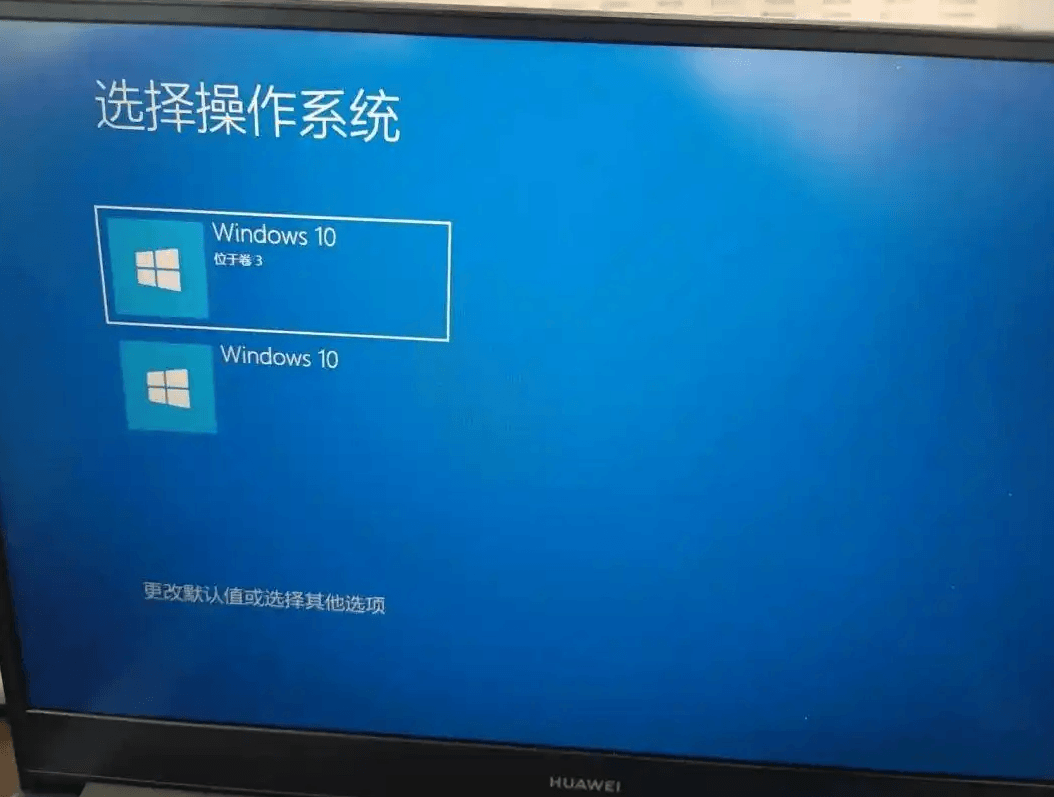
出现这个界面,通常是因为系统里同时存在 两个或以上独立的 Windows 引导环境。它们可能来自:
原盘未格式化就直接重装
双硬盘各自独立分区引导
第三方工具“一键修复”留下的额外入口
02 三步让默认系统“秒进”
想彻底告别手动选择,只需完成以下操作:
2.1 ► 正常进入目标系统
先启动到 你平时最常用的那个系统,确保数据与软件都已就位。
2.2 ► 打开“系统配置”
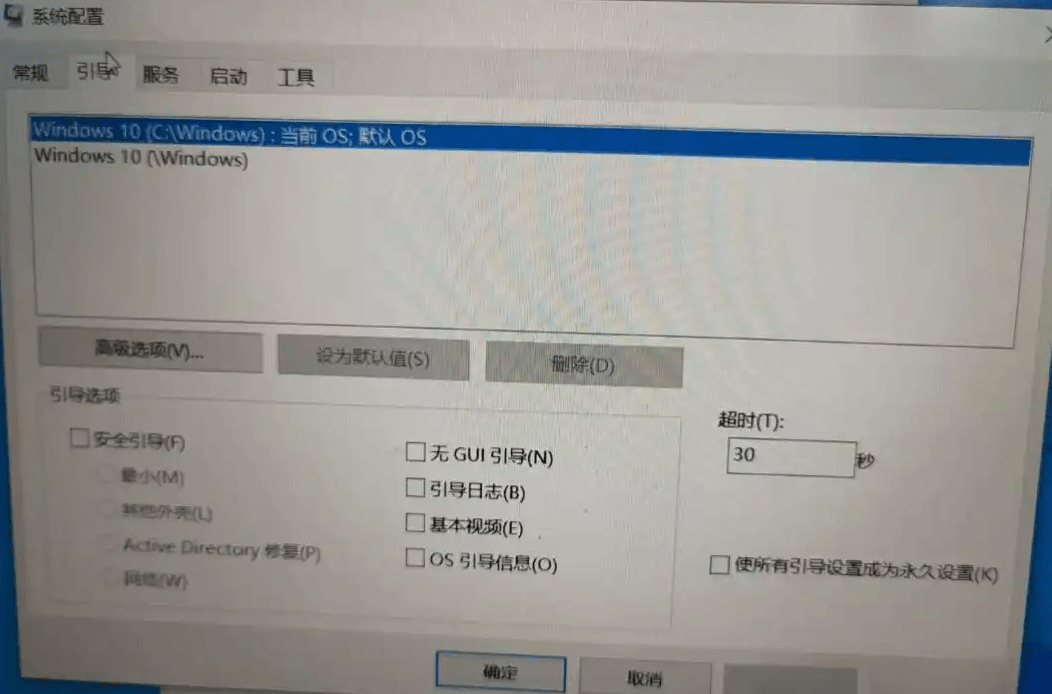
按 Win+R 调出运行框,输入 msconfig 并回车,打开“系统配置”窗口:
2.3 ► 精准调整三项参数
删除:勾选多余引导项,点“删除”一键清除。
默认值:在“启动”标签页里把 “超时时间” 设为 3 秒(或直接写 0 秒跳过),再把默认系统拖到最上方。
确认:全部设置好后点“应用→确定”,重启电脑即可生效。
再次开机,烦人的选择菜单就会彻底消失,系统会 直接载入你设定好的默认环境。
03 防患未然的三个小习惯
想从根源减少引导冲突,日常装机时记得:
先格式化目标分区,再安装新系统;
双硬盘只选一个做 系统盘,另一个纯做数据存储;
别轻信第三方“一键修复”工具,它们最擅长 悄悄添加额外引导项。
养成这三点,再遇到启动菜单烦恼,你也能像今天一样,三步搞定、秒进桌面!