首页 > 建站教程 > 其他 >  在VMware中安装黑苹果正文

在VMware中安装黑苹果

有时候,我们想要体验苹果系统,但Mac太贵,买不起,我们就可以将黑苹果系统安装在虚拟机中,以便我们体验。

1.解锁黑苹果

想要安装黑苹果系统,VMware本身没有macOS选项,所以我们需要进行解锁

unlock tool

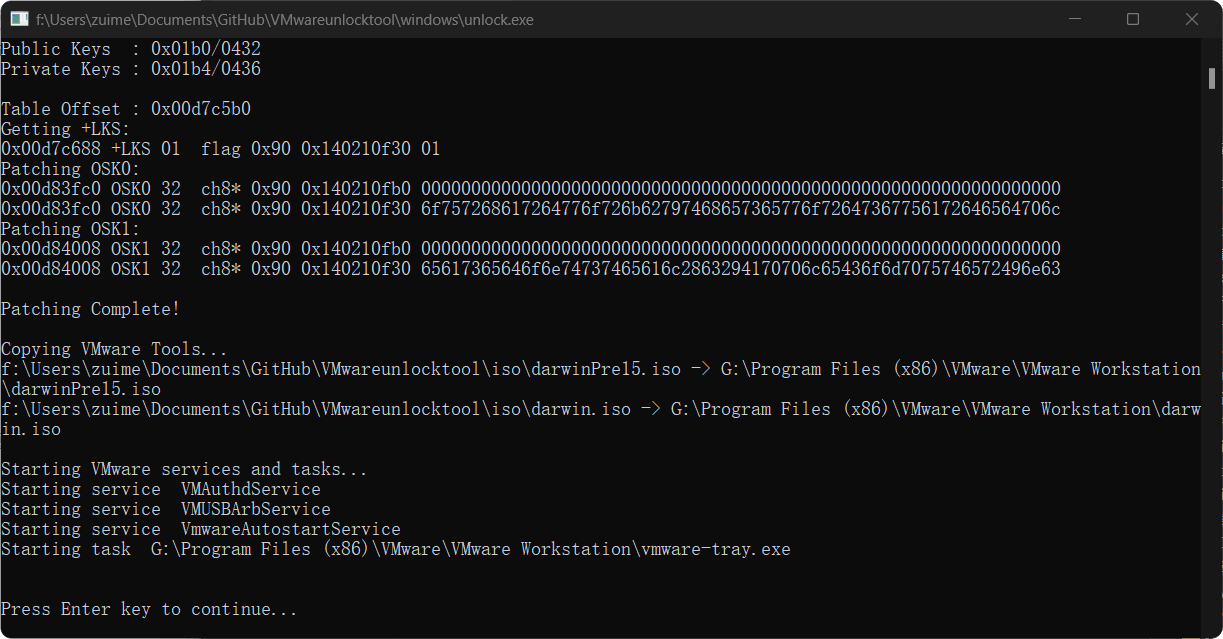
下载后依次打开你所在的系统文件夹,如Windows📂,之后再打开unlock工具,如图所示
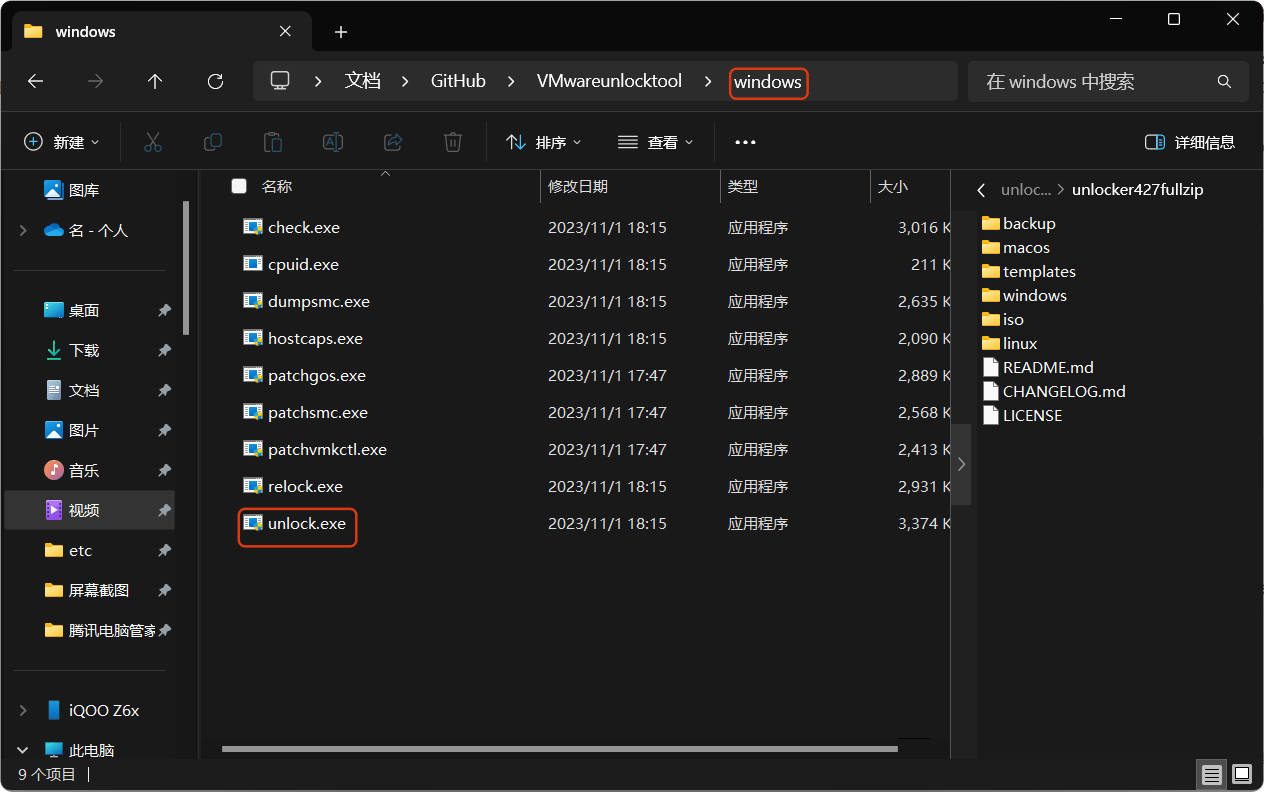
vmware安装黑苹果教程

这时,软件会自动解锁

vmware安装黑苹果教程

按下回车键,程序退出,解锁功能完成


2.下载黑苹果镜像


3.安装系统

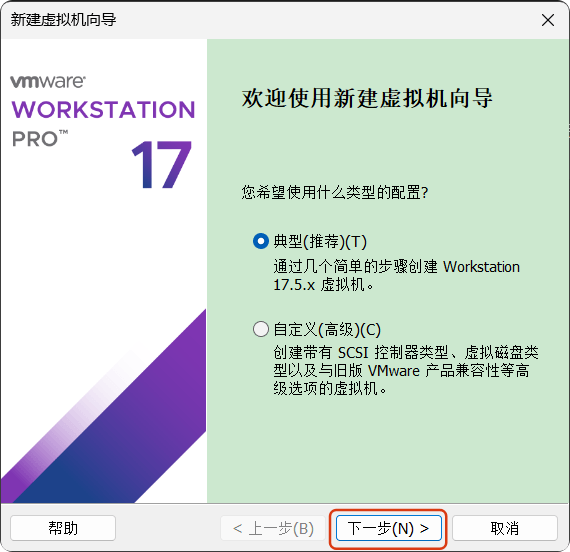
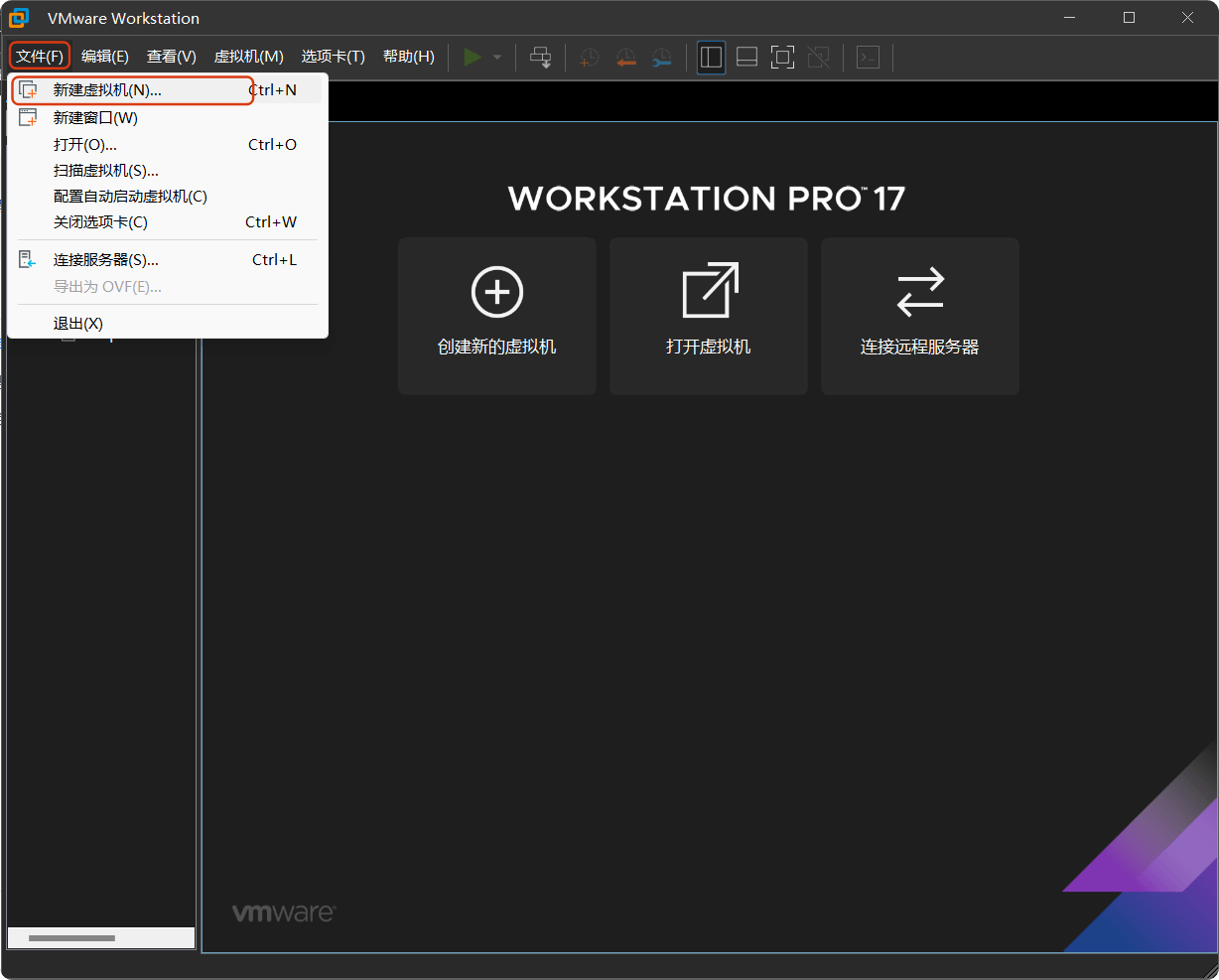
打开VMware,点击文件,新建虚拟机
vmware安装黑苹果教程

下一步

vmware安装黑苹果教程

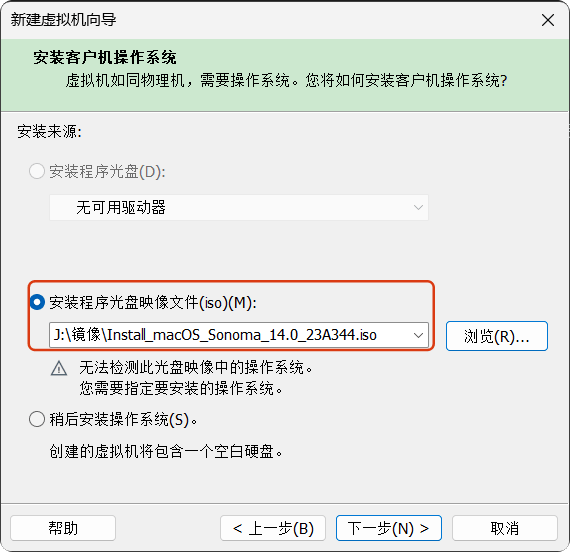
挂载刚刚下载的镜像,然后下一步

vmware安装黑苹果教程

选择下载的系统(macOS14建议选择10.15),然后下一步

vmware安装黑苹果教程

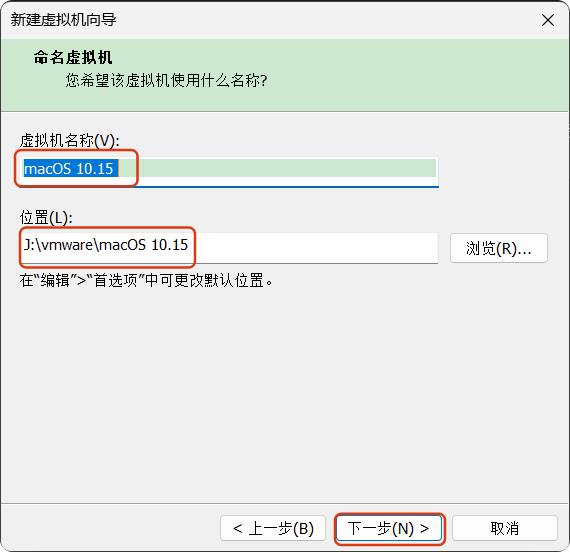
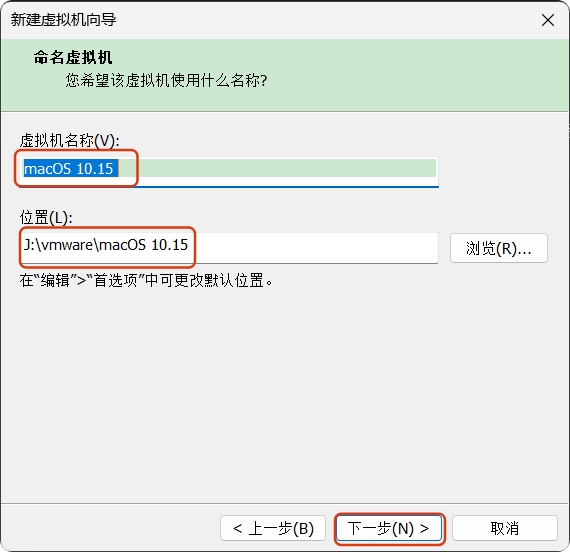
虚拟机名称可以默认,也可以改,位置建议不放在C盘

vmware安装黑苹果教程

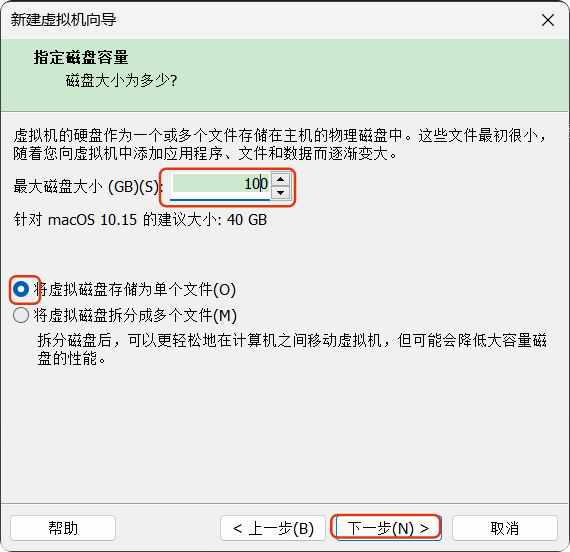
磁盘建议100gb,勾选“xxx储存为单个文件”,然后下一步

vmware安装黑苹果教程

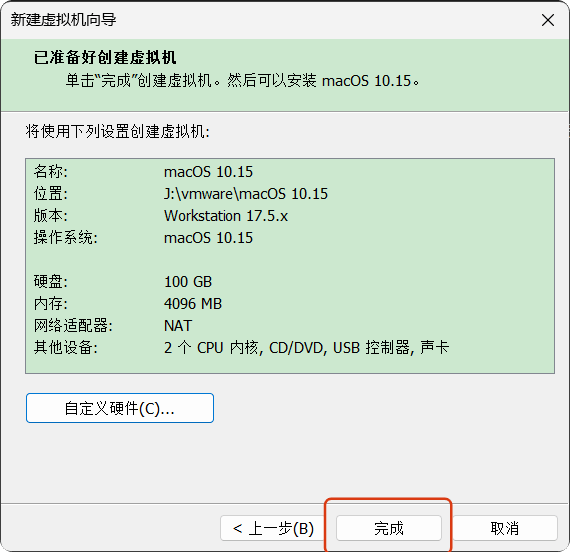
完成即可

vmware安装黑苹果教程

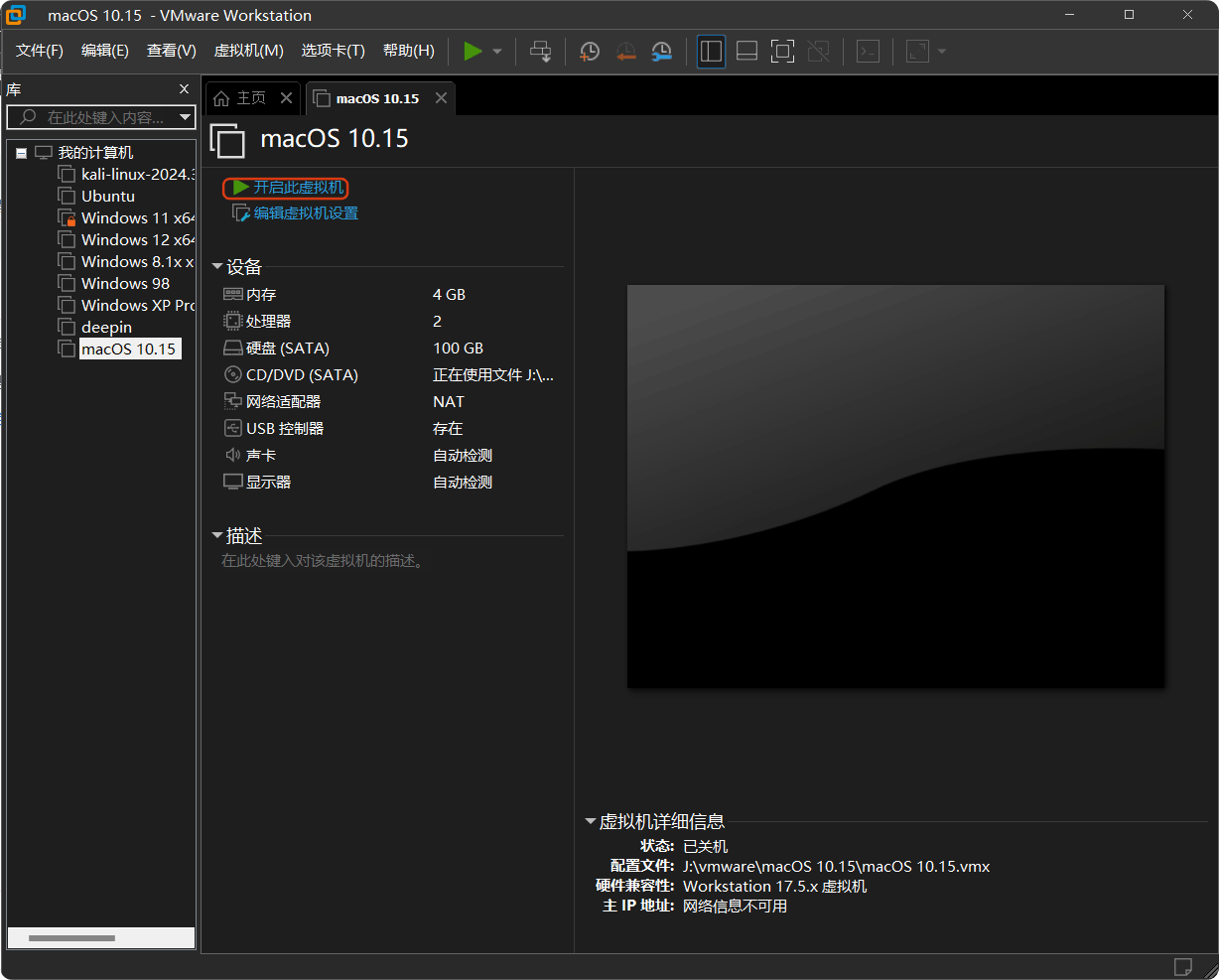
启动虚拟机

vmware安装黑苹果教程

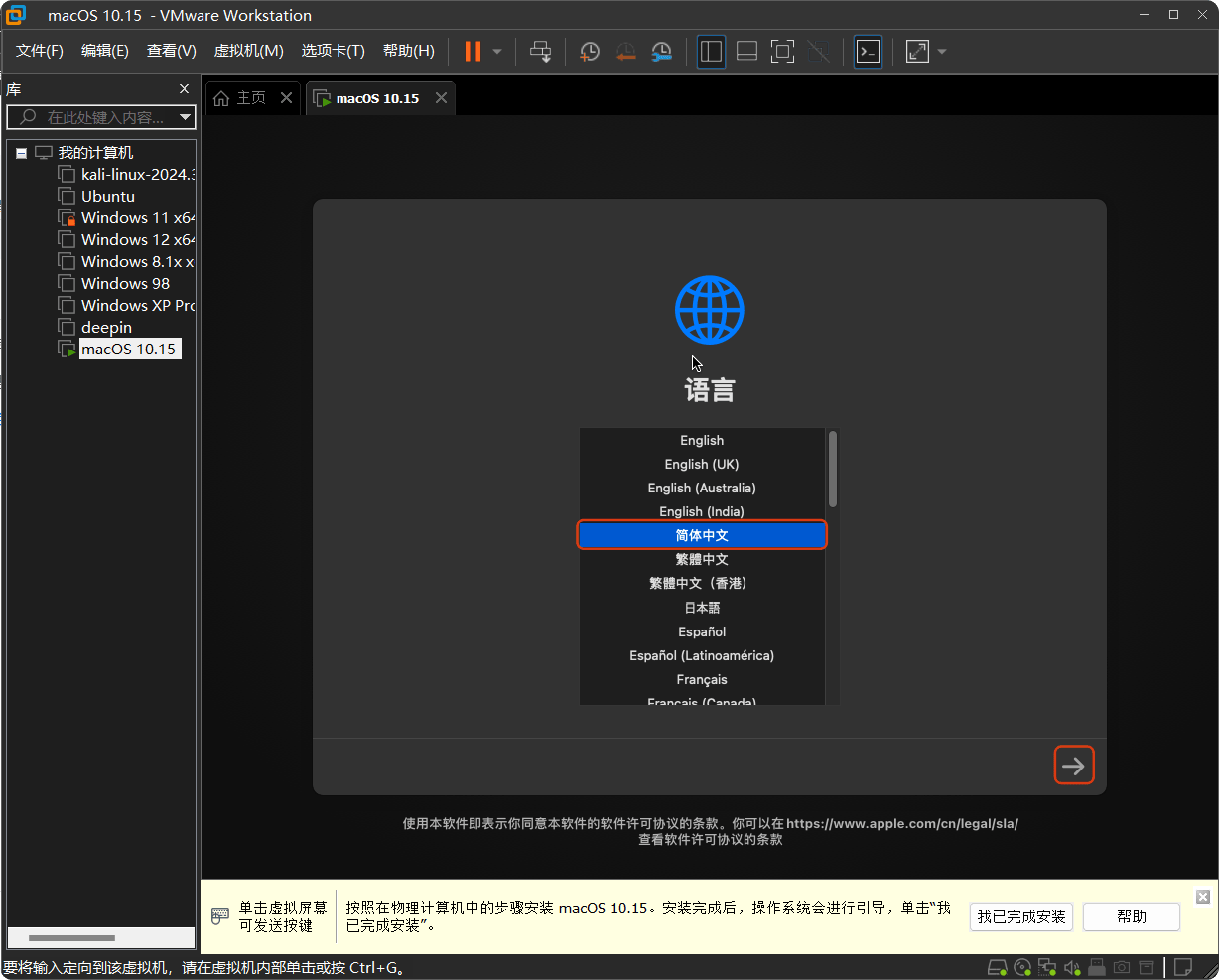
等待启动,选择语音,下一步

vmware安装黑苹果教程

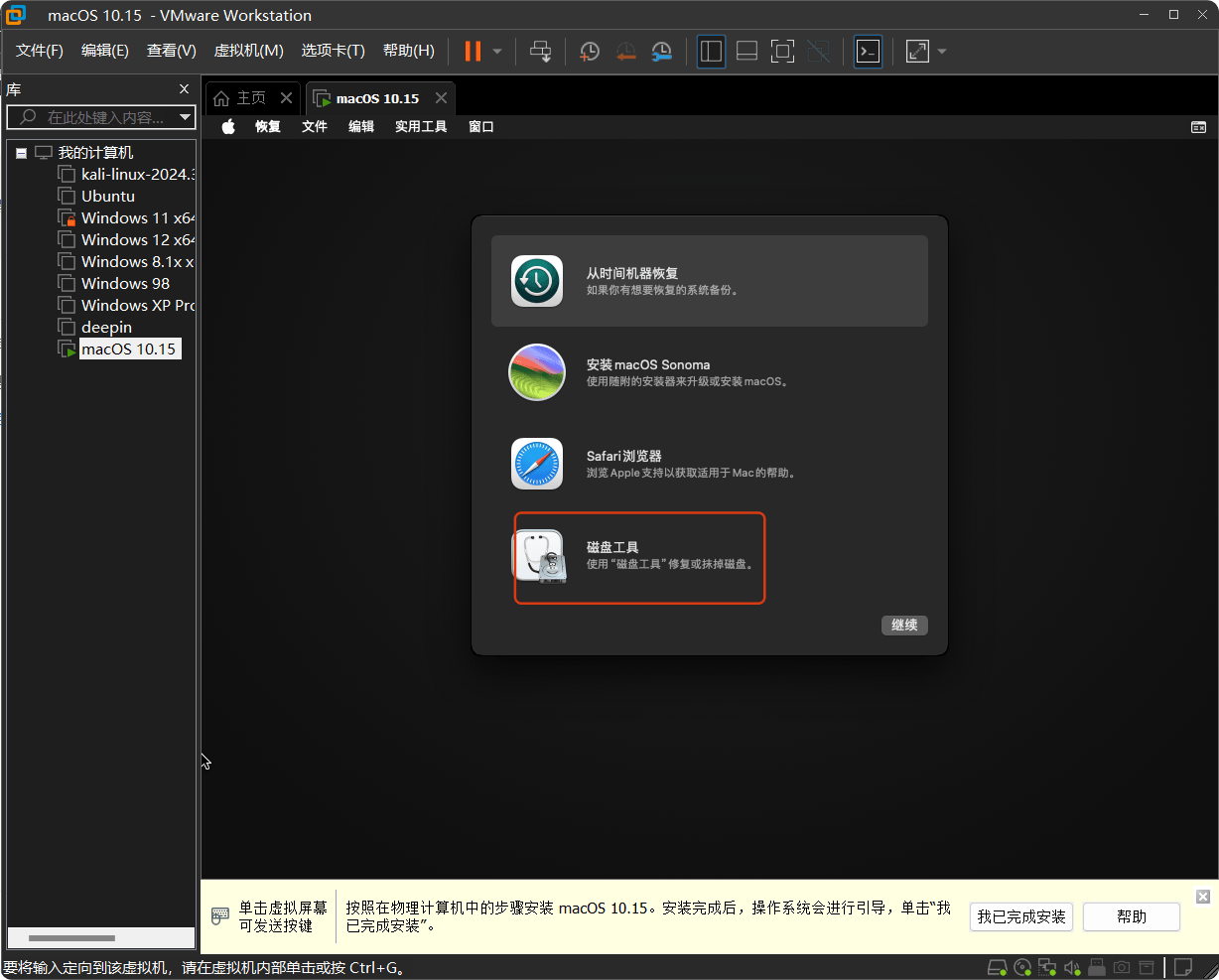
选择磁盘工具

vmware安装黑苹果教程

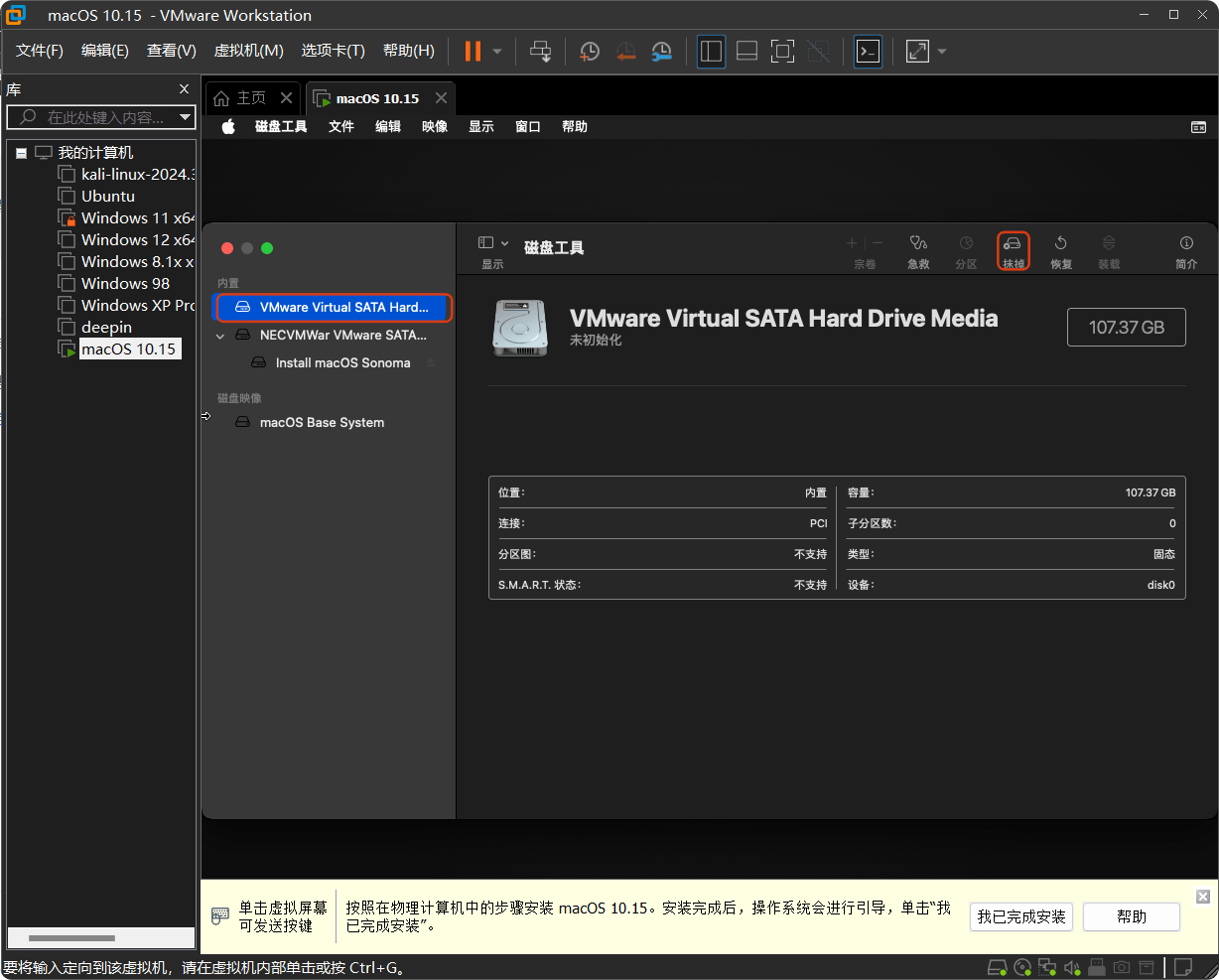
选择VMware开头的虚拟磁盘,然后点击抹掉

vmware安装黑苹果教程

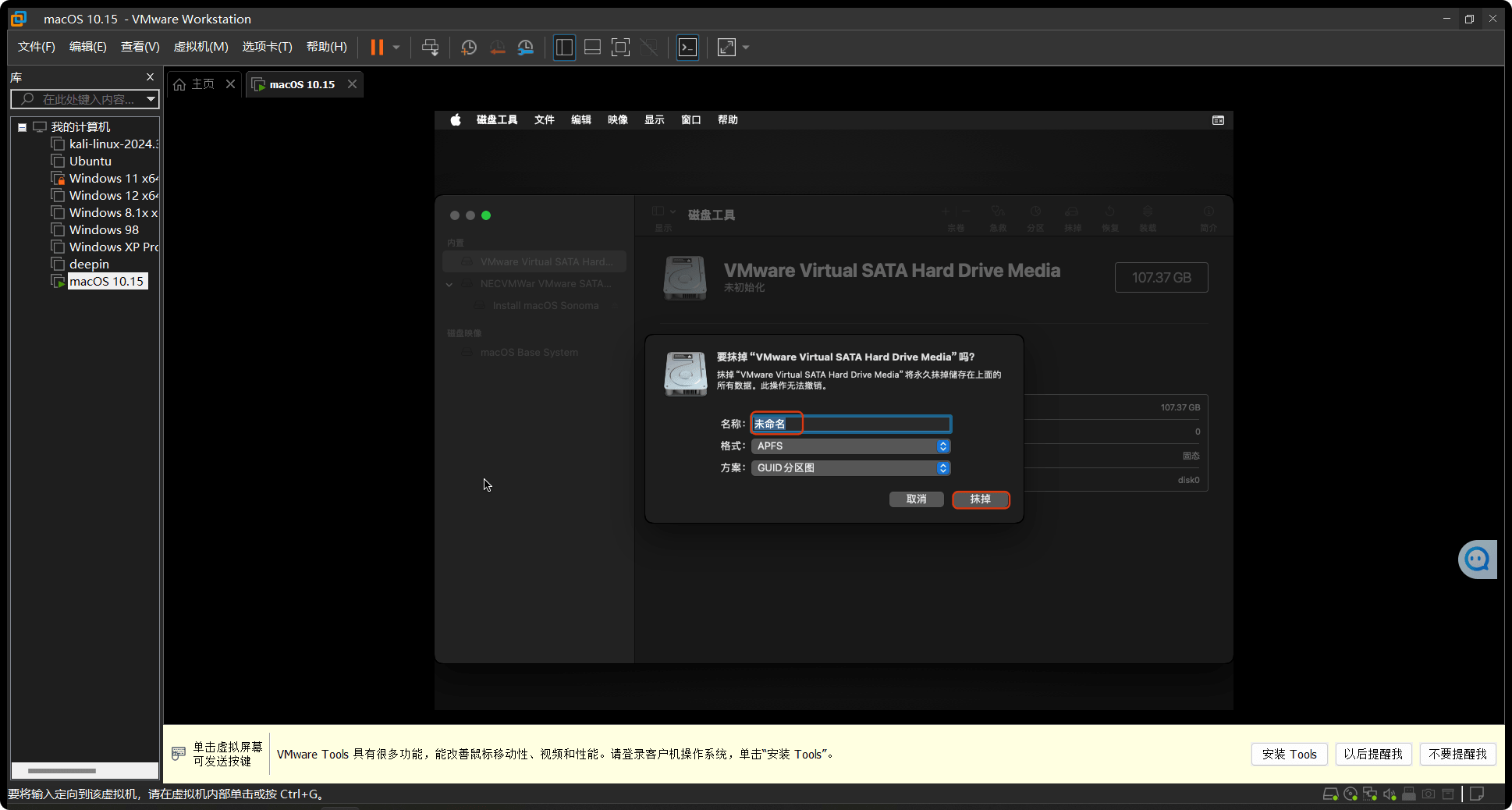
名称根据个人喜欢,其他默认,点击“抹掉”

vmware安装黑苹果教程

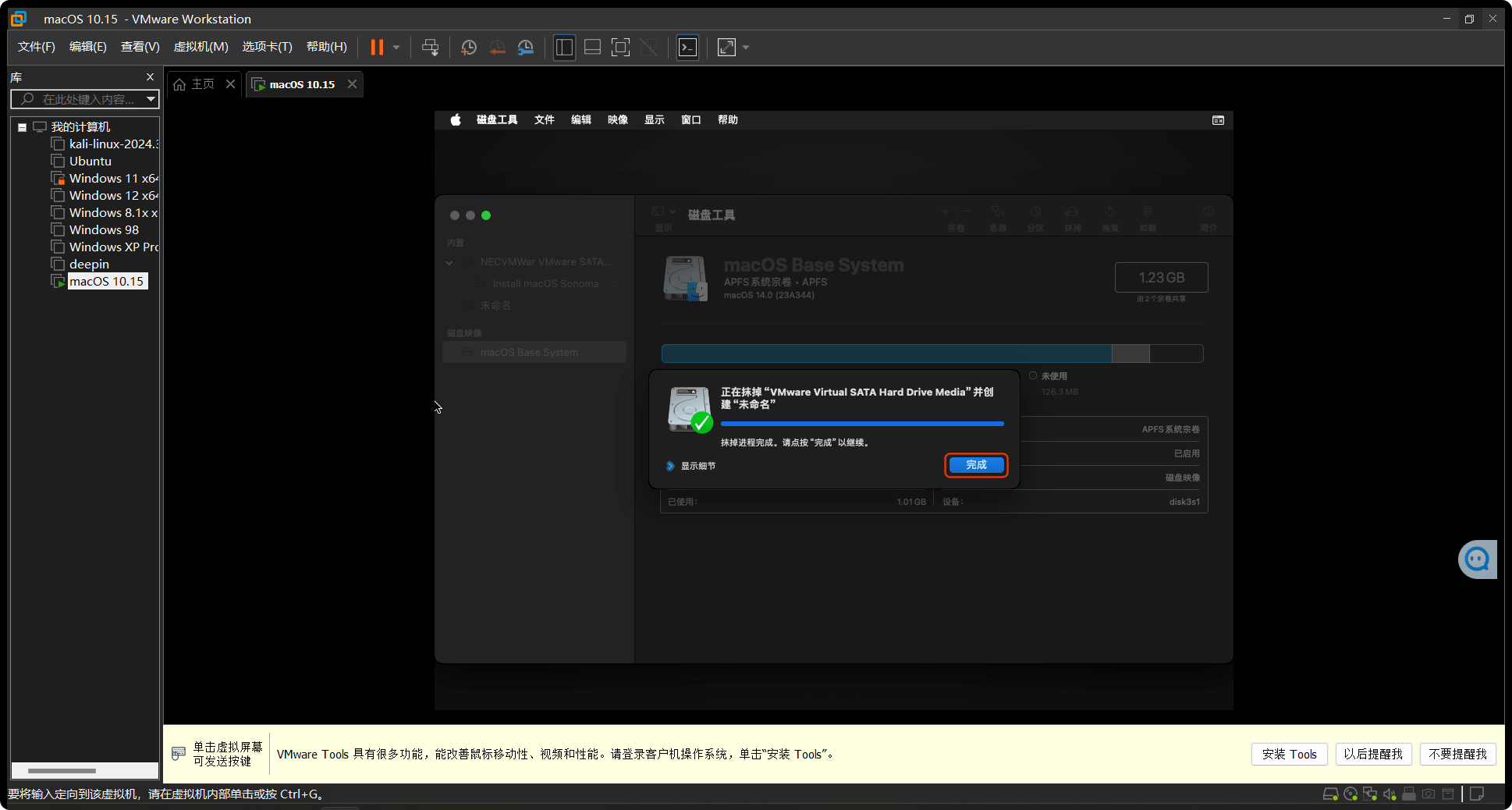
点击“完成”

vmware安装黑苹果教程

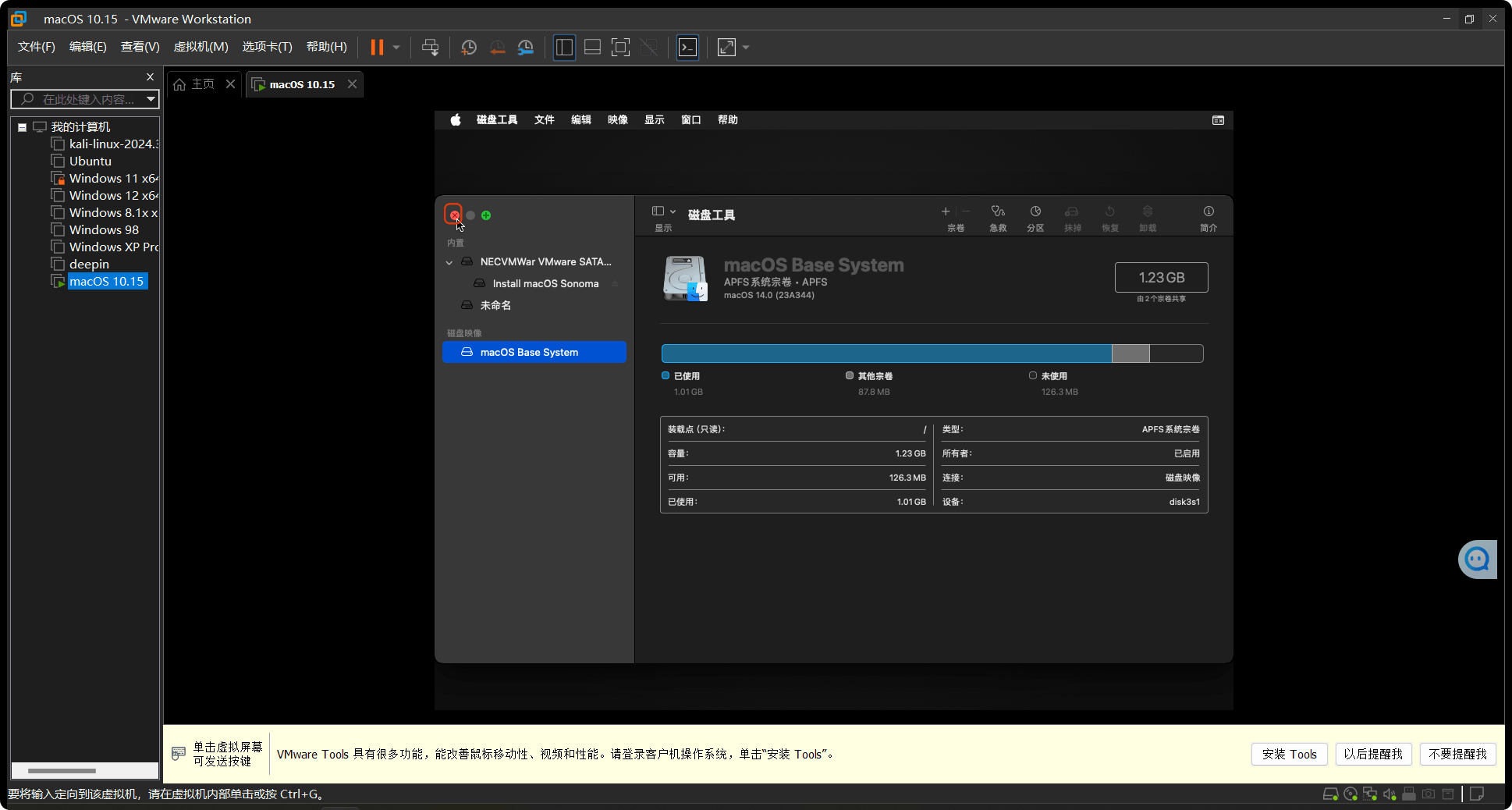
关闭窗口

vmware安装黑苹果教程

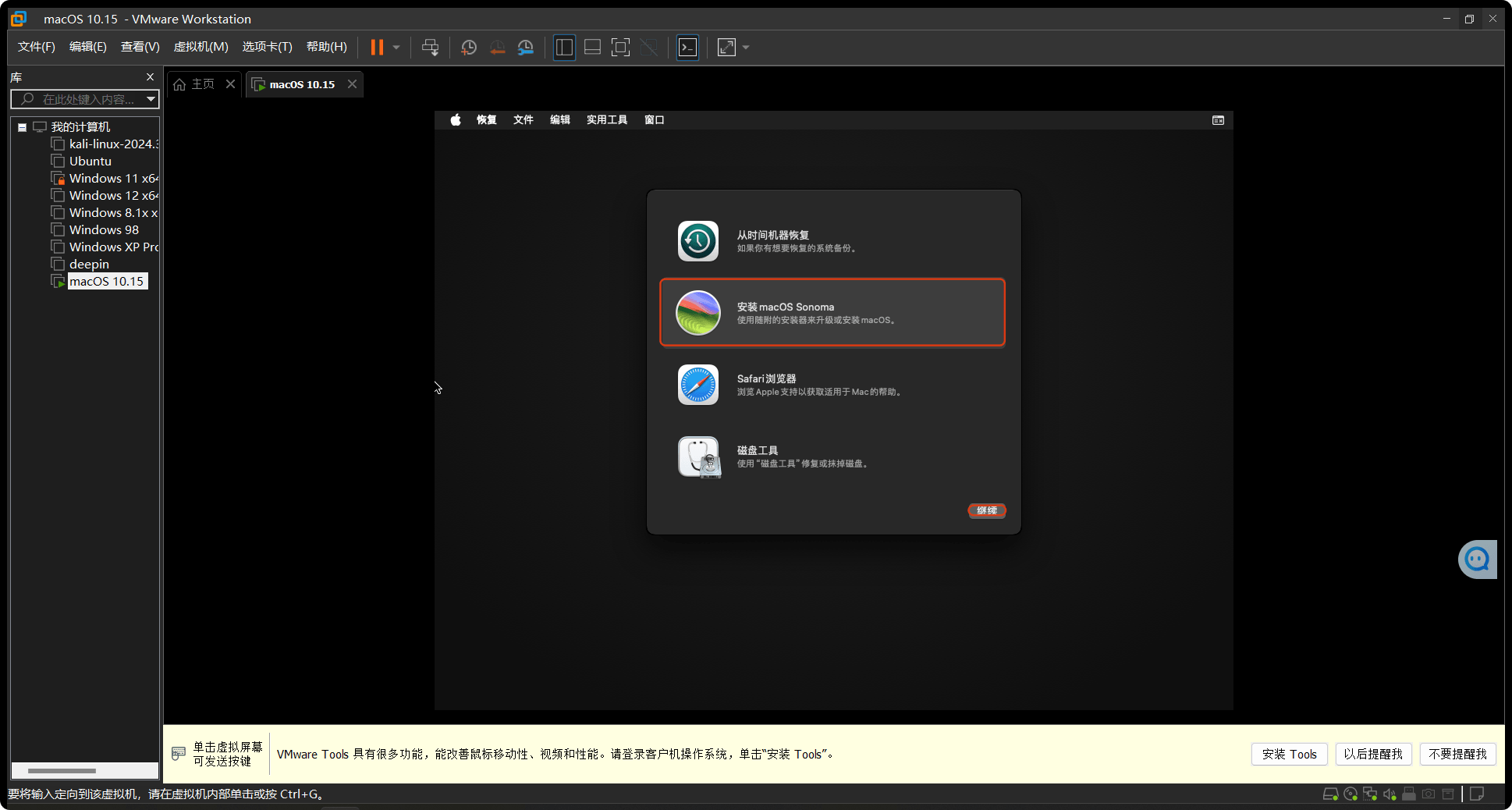
点击“安装macOS”,然后“继续”

vmware安装黑苹果教程

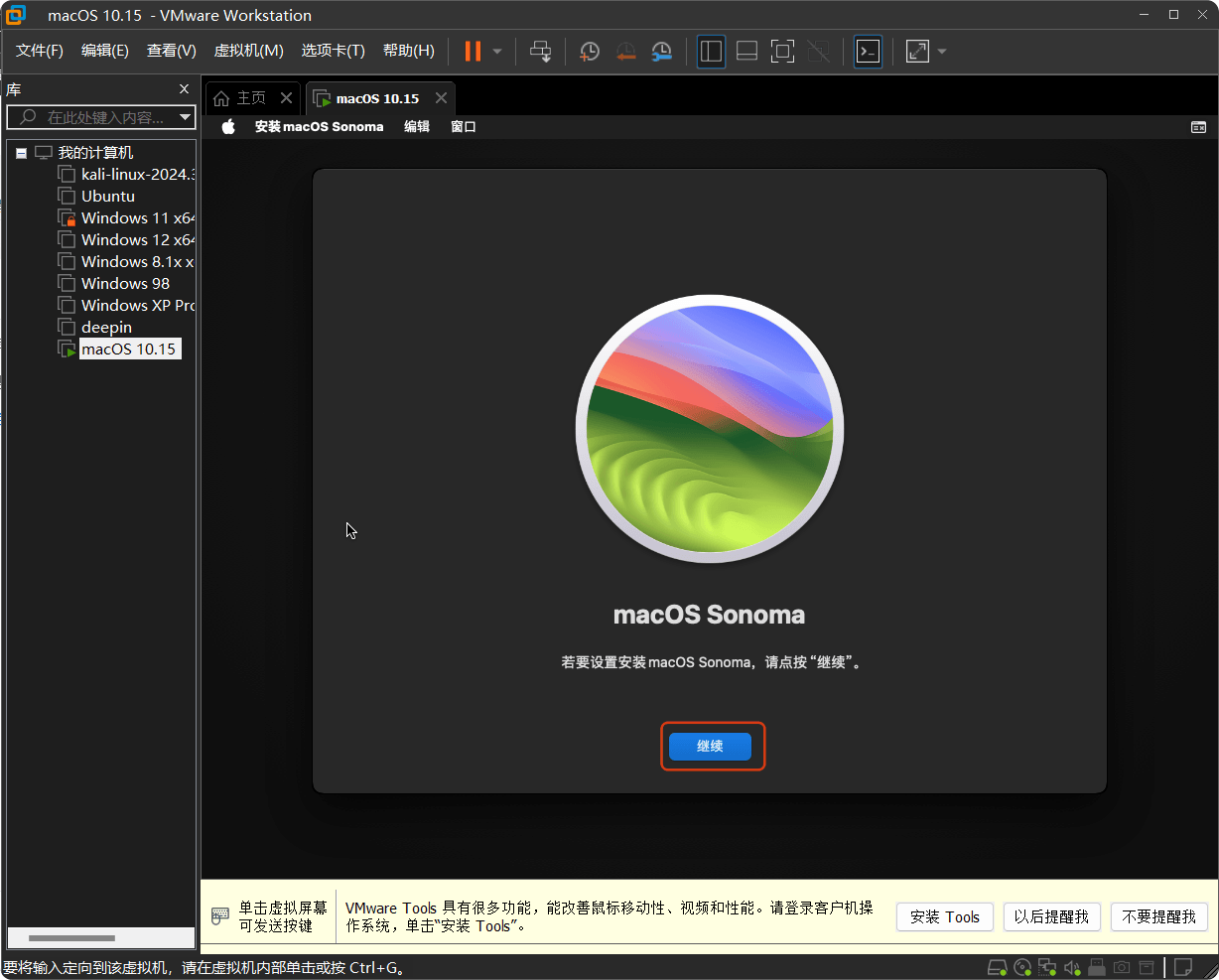
点击“继续”

vmware安装黑苹果教程

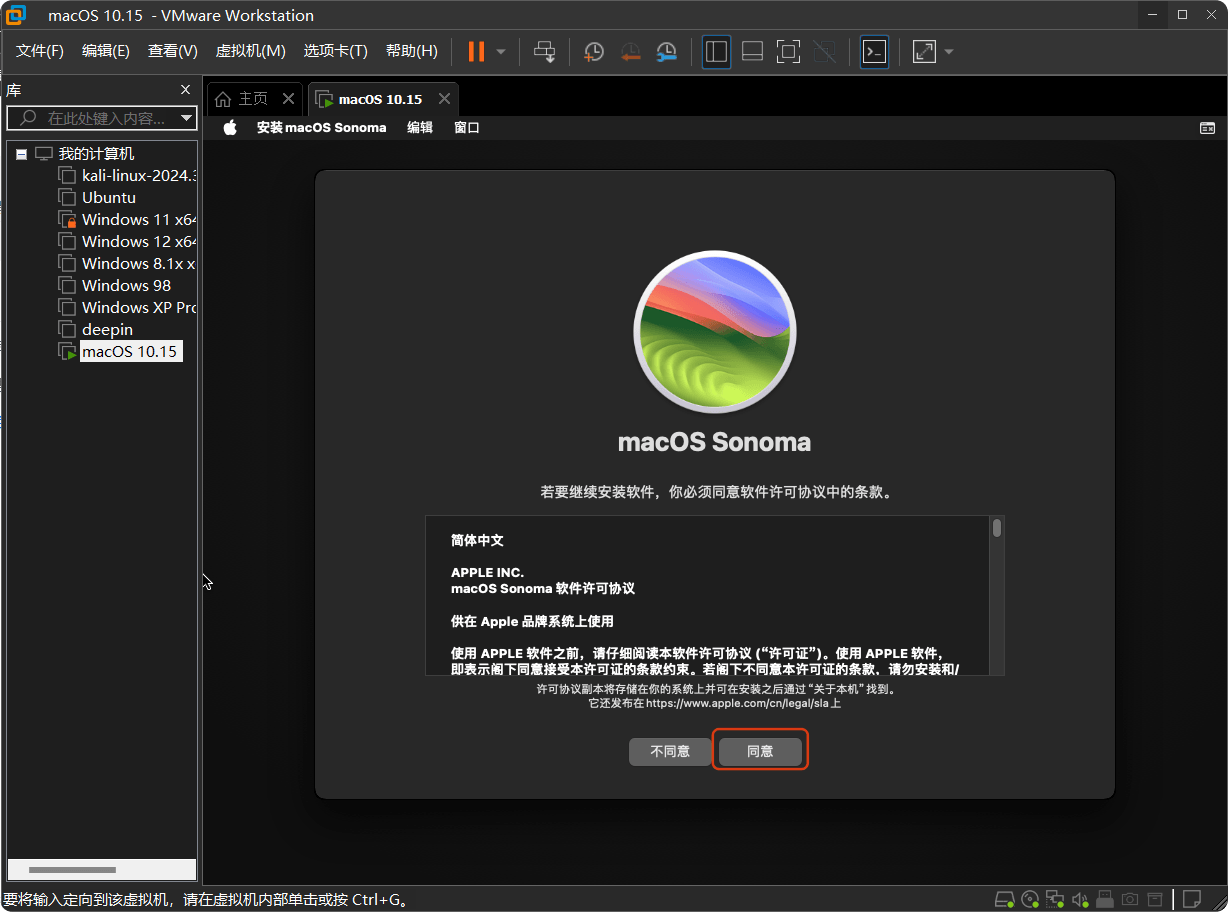
点击“同意”

vmware安装黑苹果教程

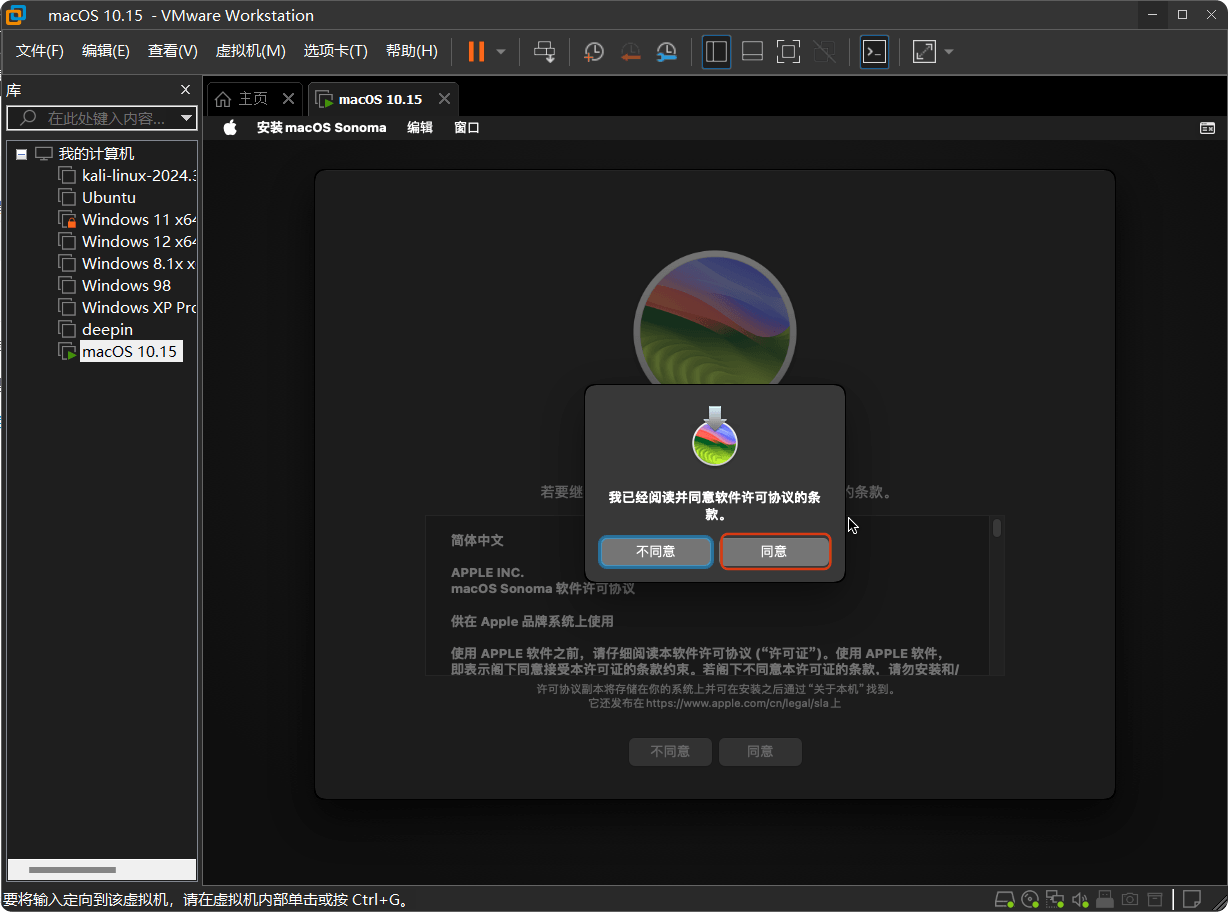
点击“同意”

vmware安装黑苹果教程

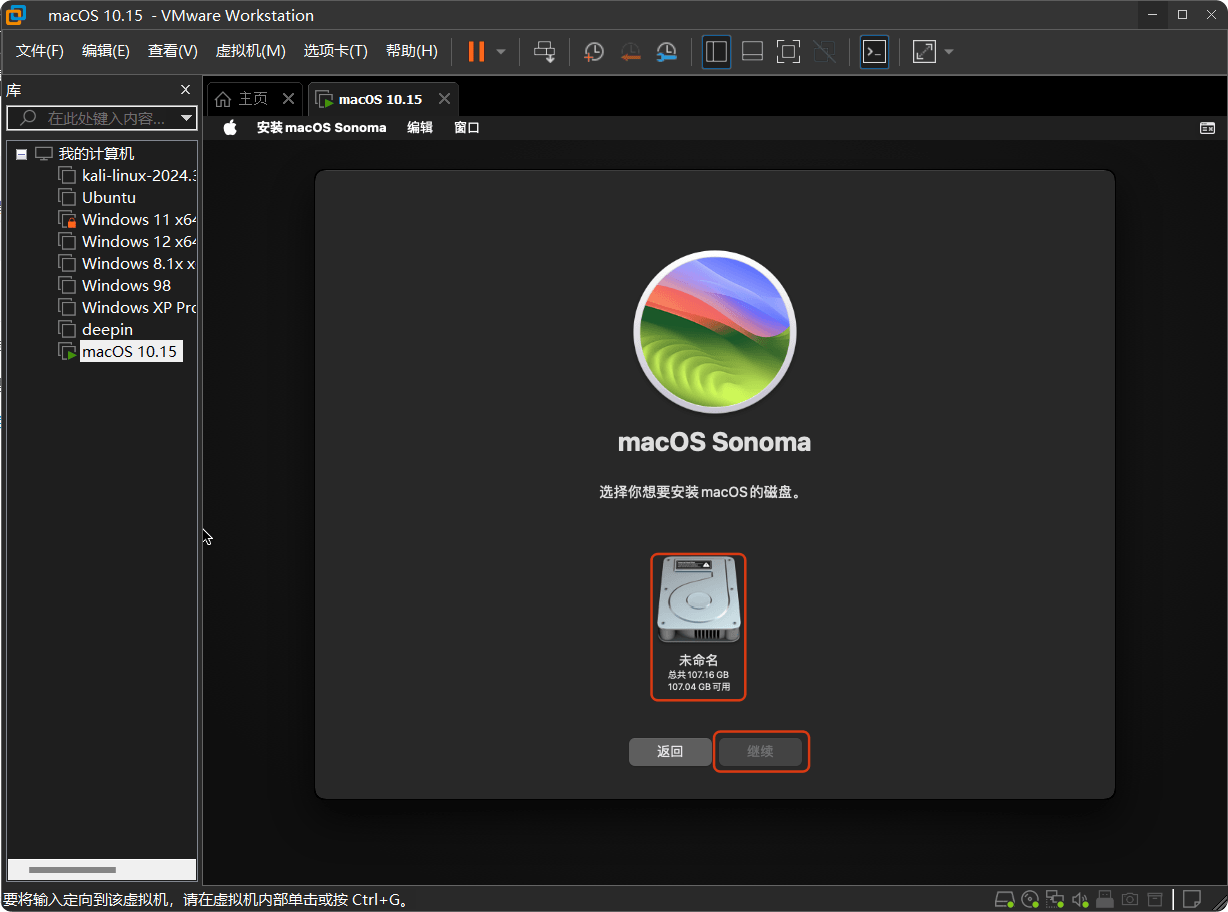
选择刚刚的虚拟硬盘,点击“继续”

vmware安装黑苹果教程

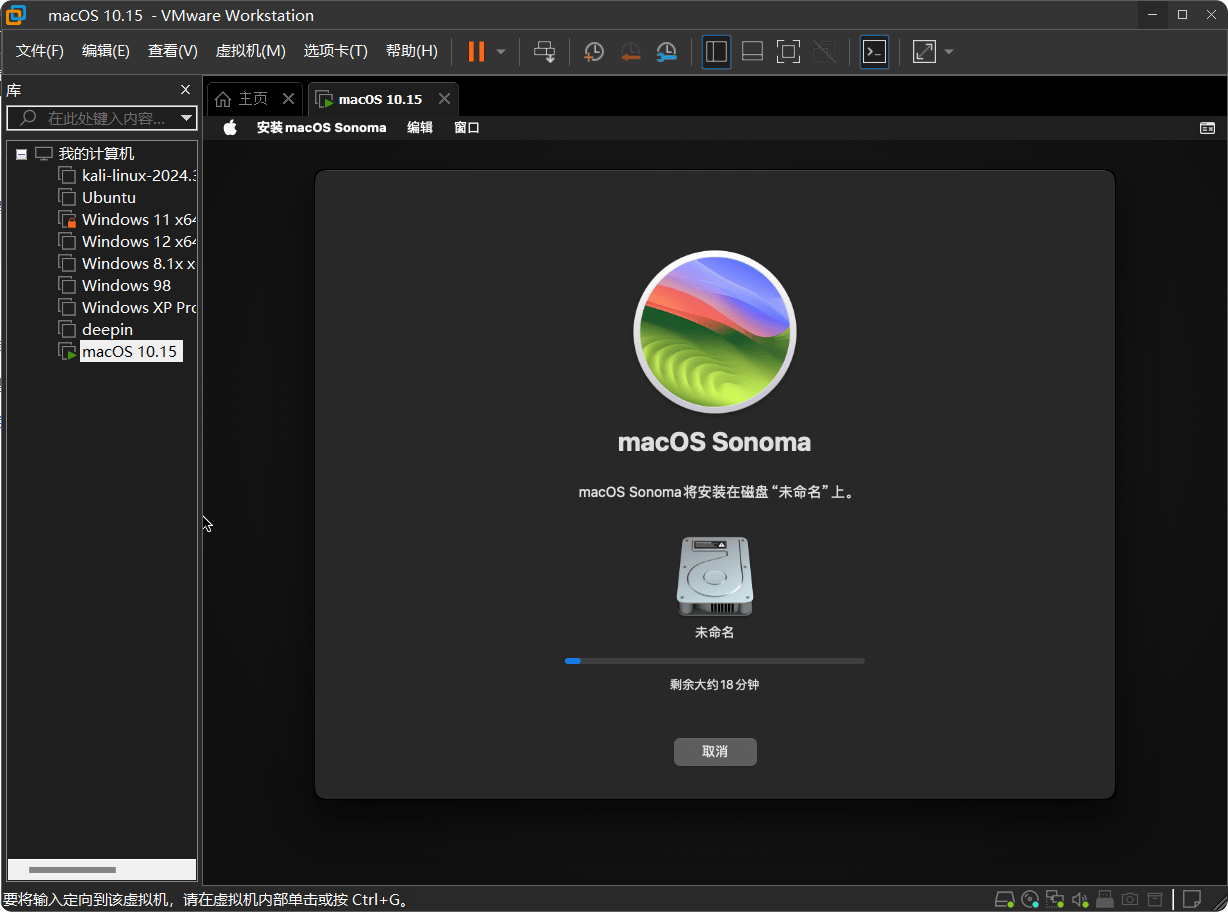
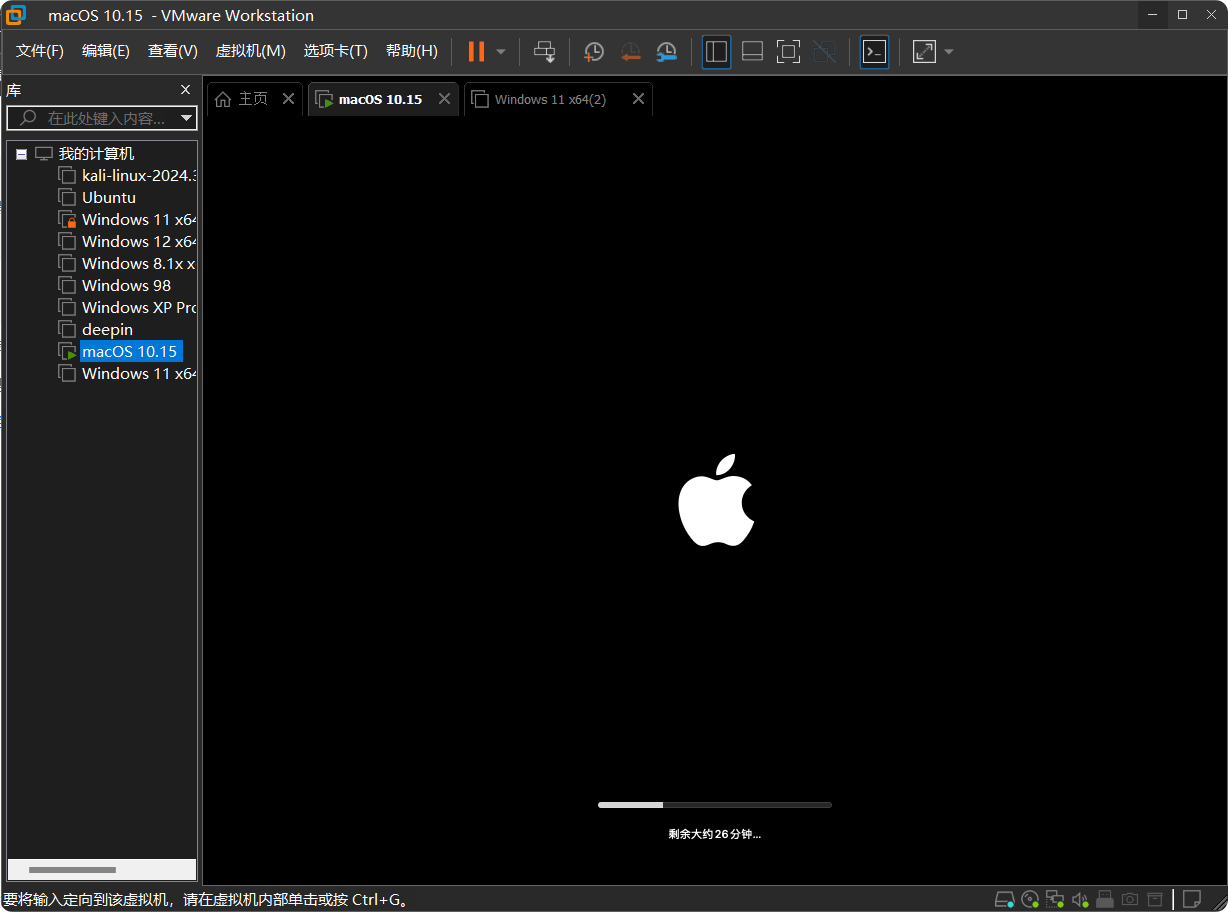
等待安装完成,安装完成后,会自动重启

vmware安装黑苹果教程

开机完成后,会引导进入设置

vmware安装黑苹果教程

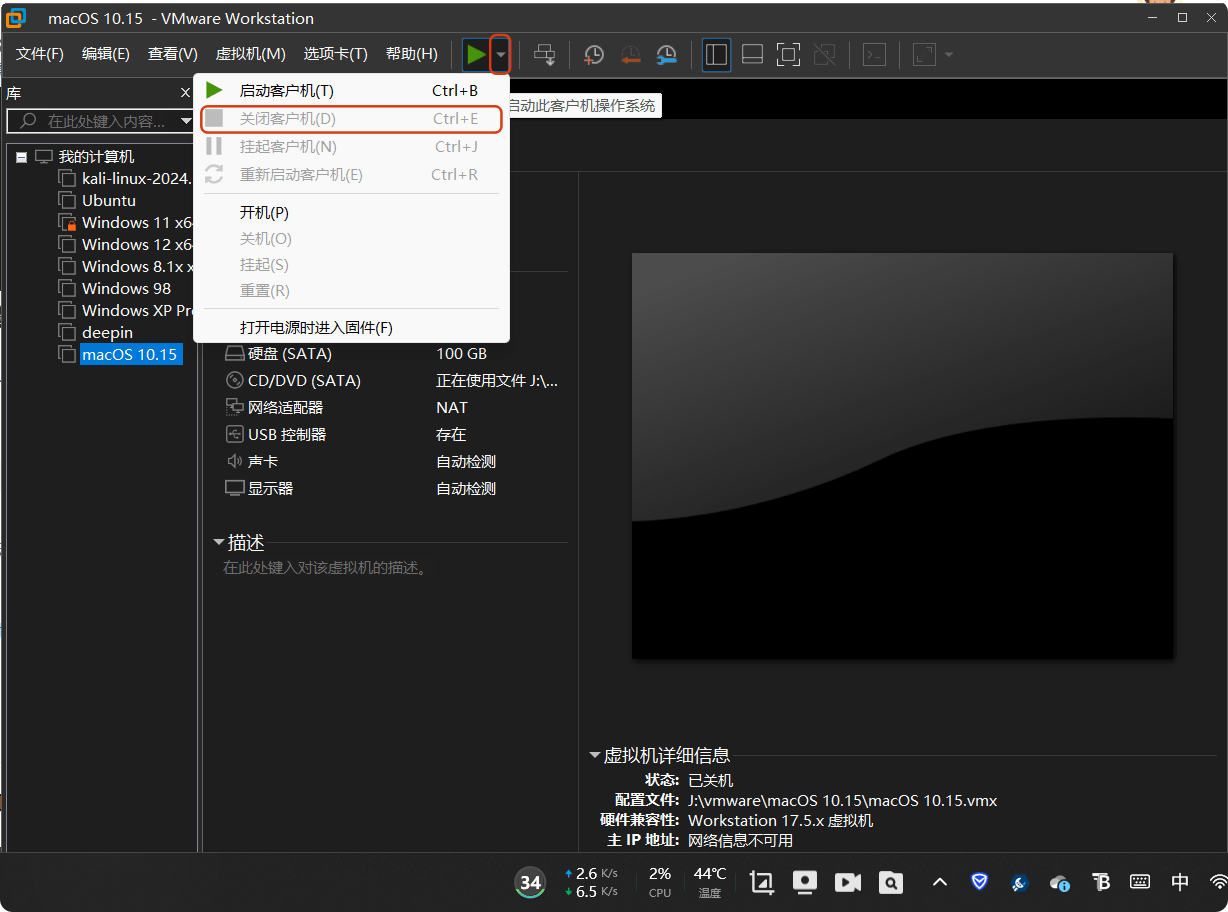
进入设置后,先关闭虚拟机

vmware安装黑苹果教程

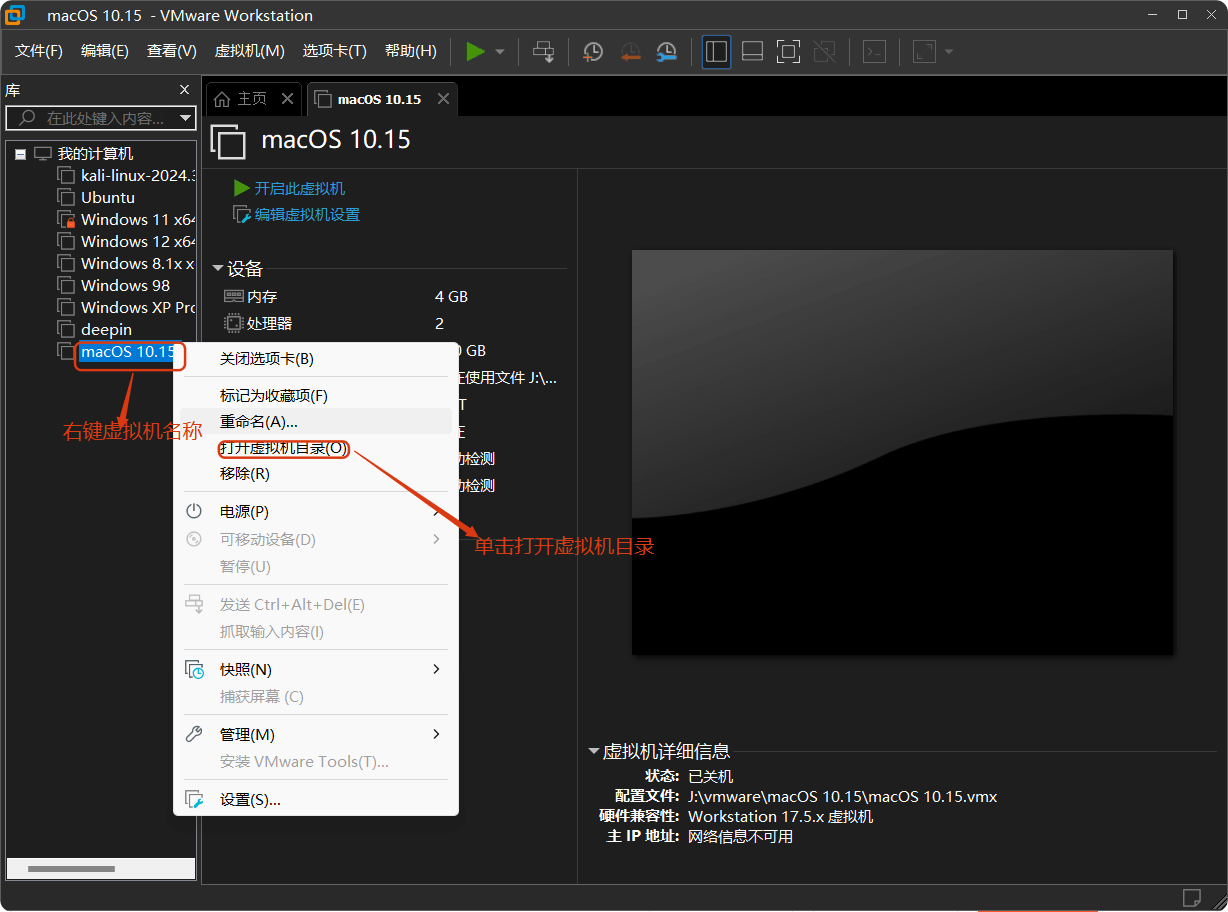
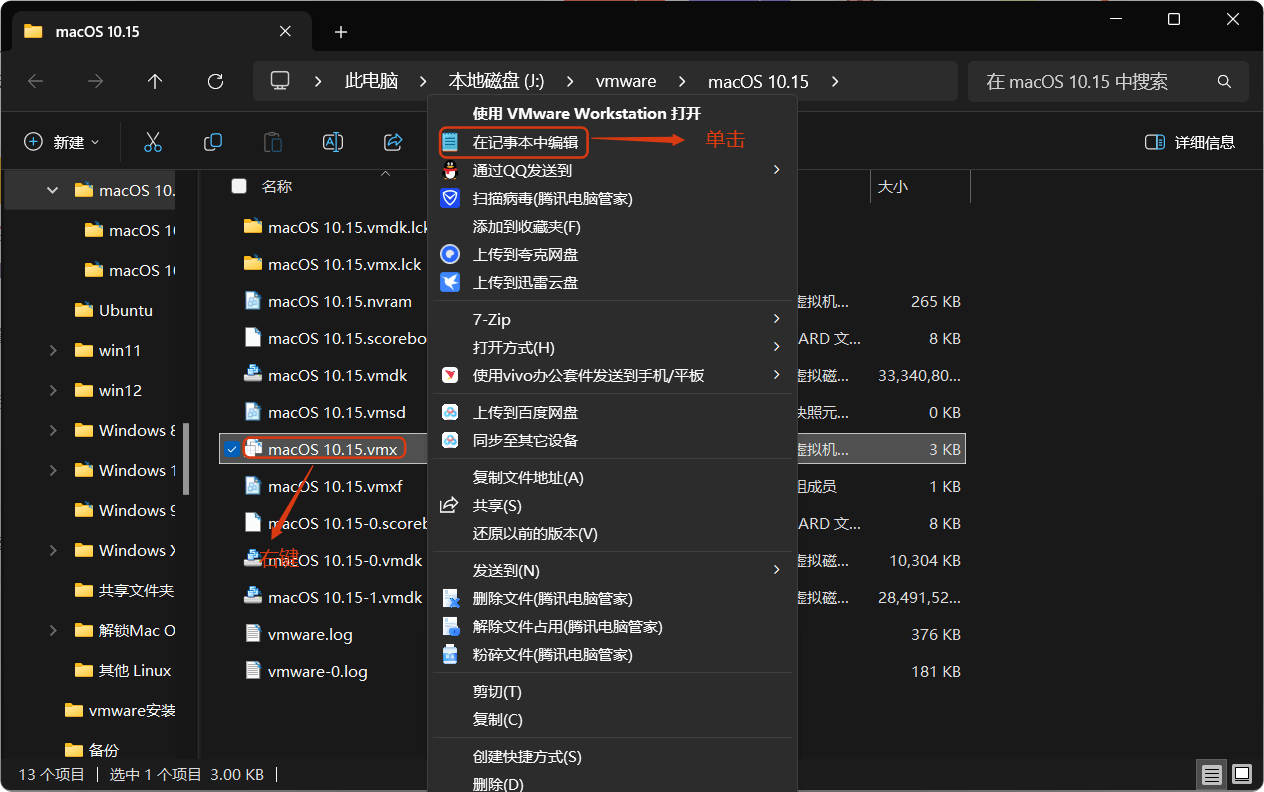
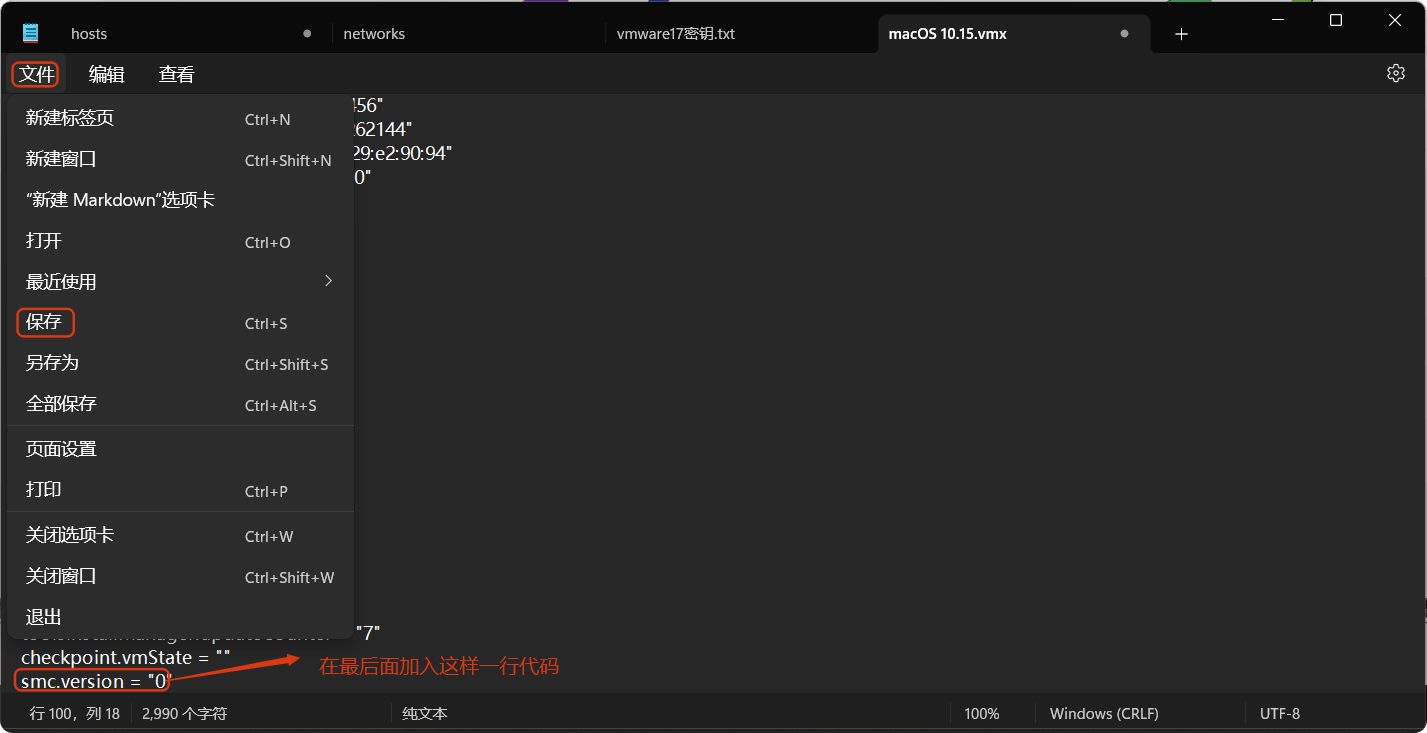
右键虚拟机名称,单击打开虚拟机目录

vmware安装黑苹果教程    vmware安装黑苹果教程    vmware安装黑苹果教程

smc.version = "0"

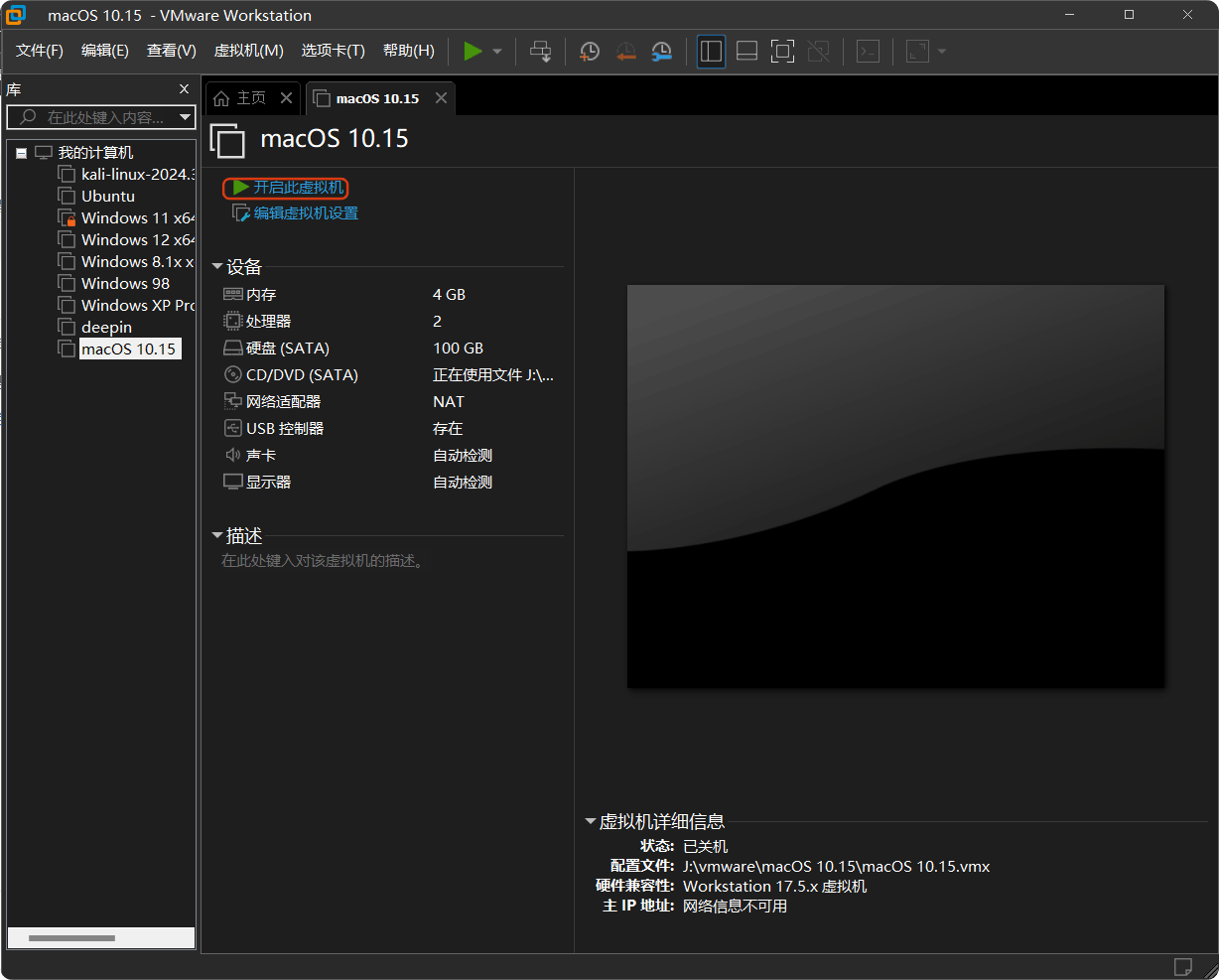
返回VMware软件,启动虚拟机

vmware安装黑苹果教程

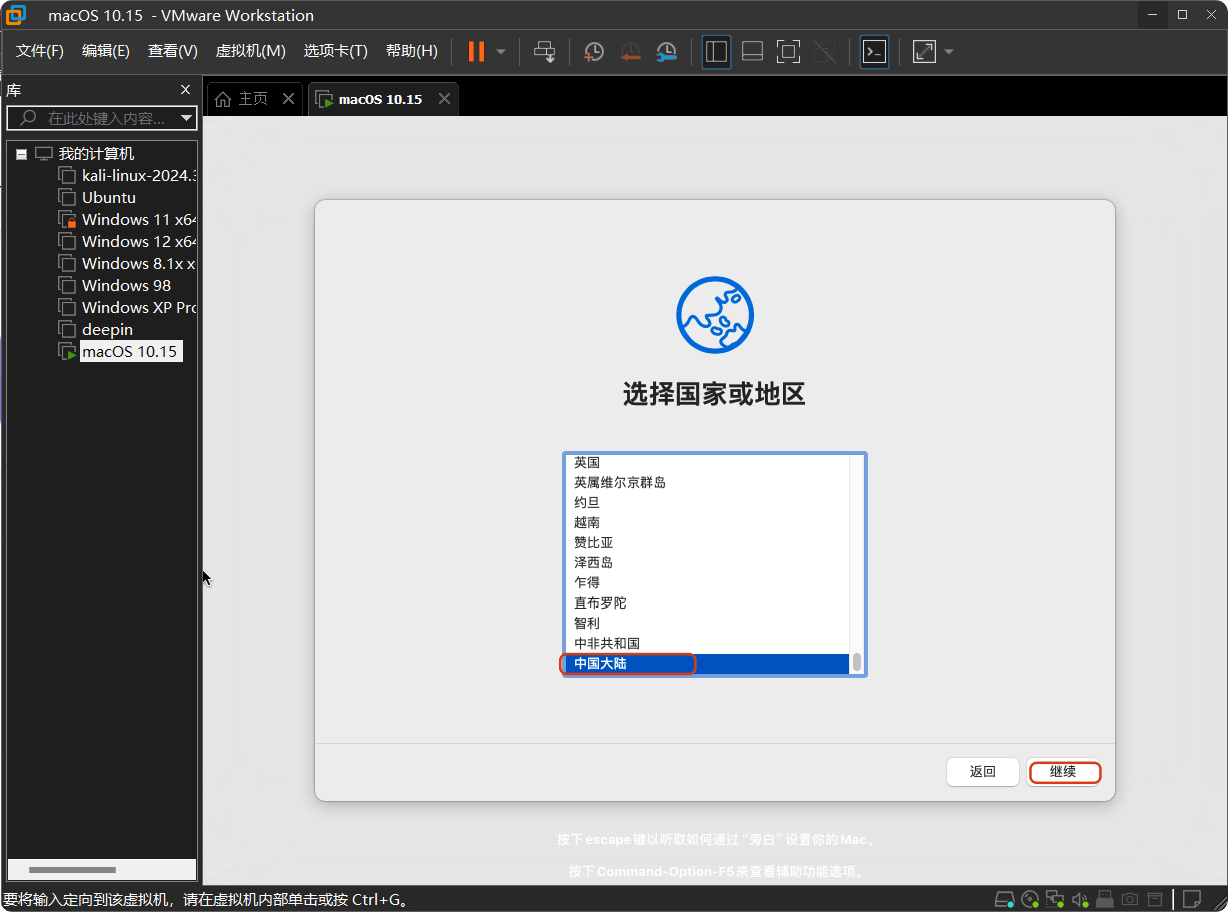
选择地区

vmware安装黑苹果教程

继续

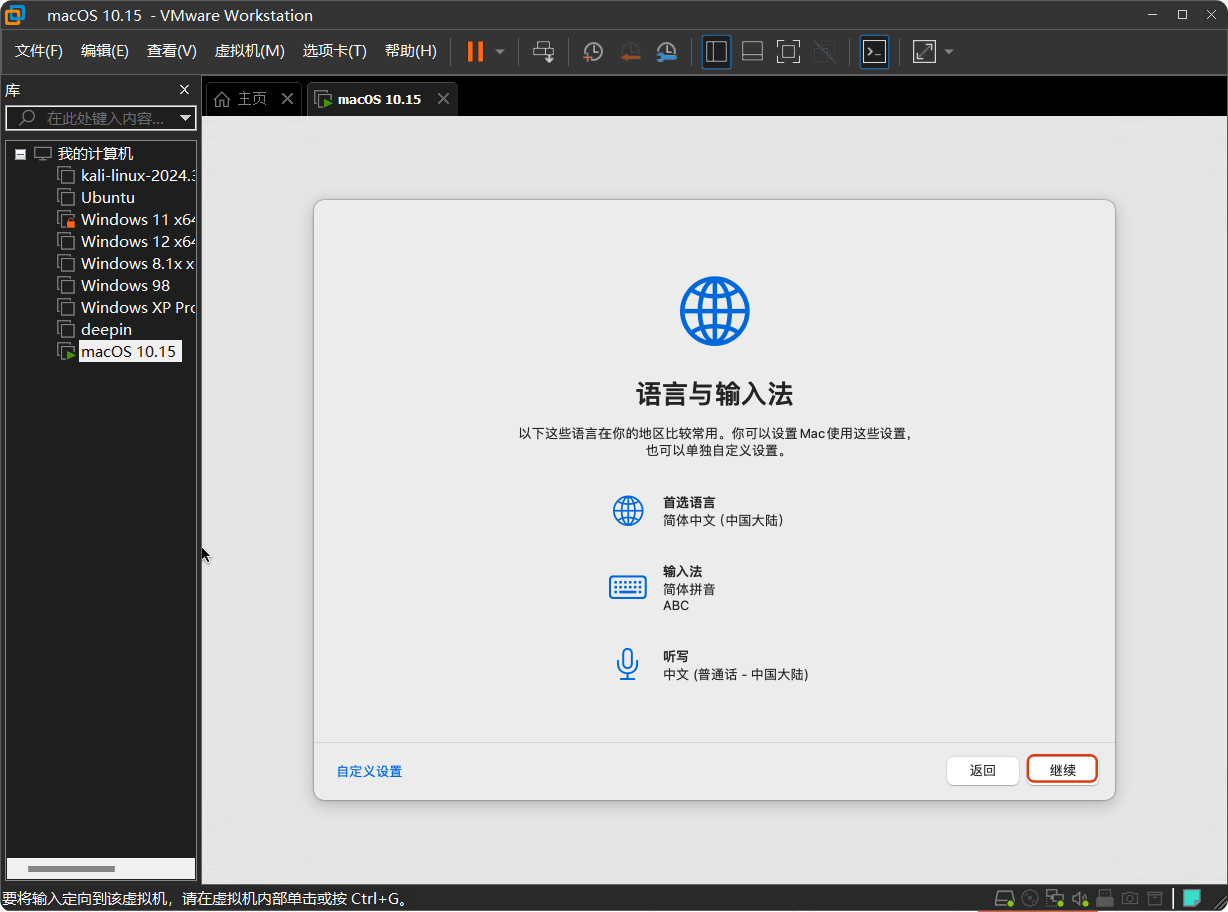
vmware安装黑苹果教程

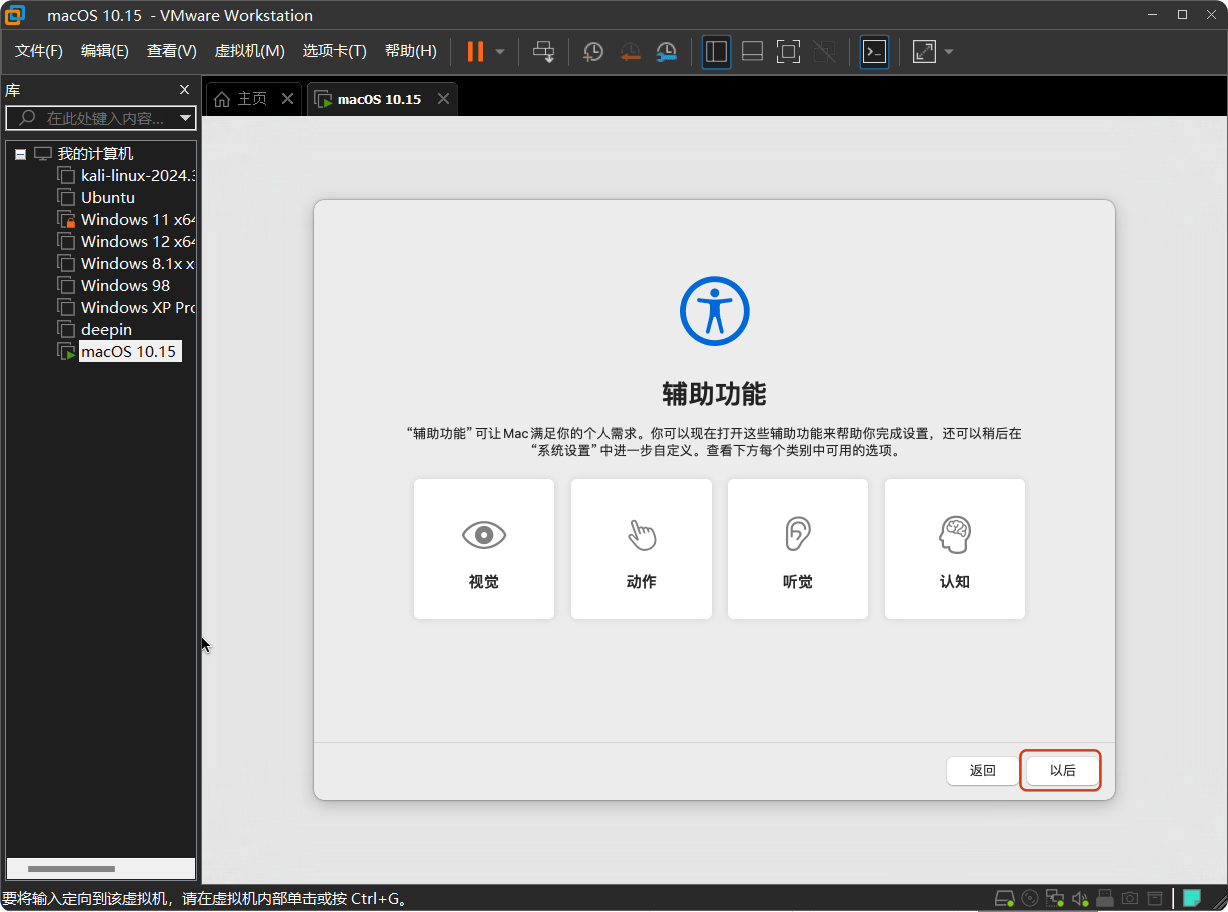
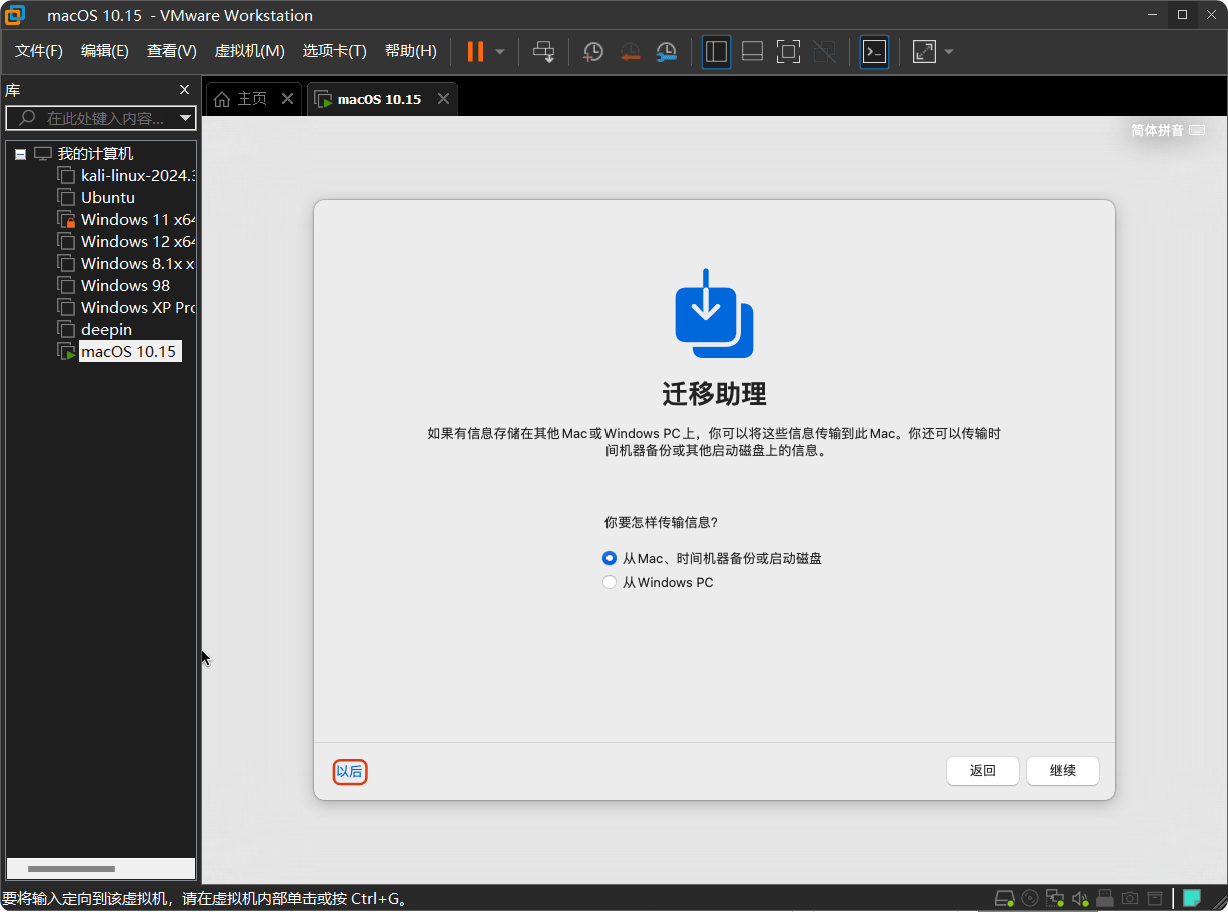
以后

vmware安装黑苹果教程

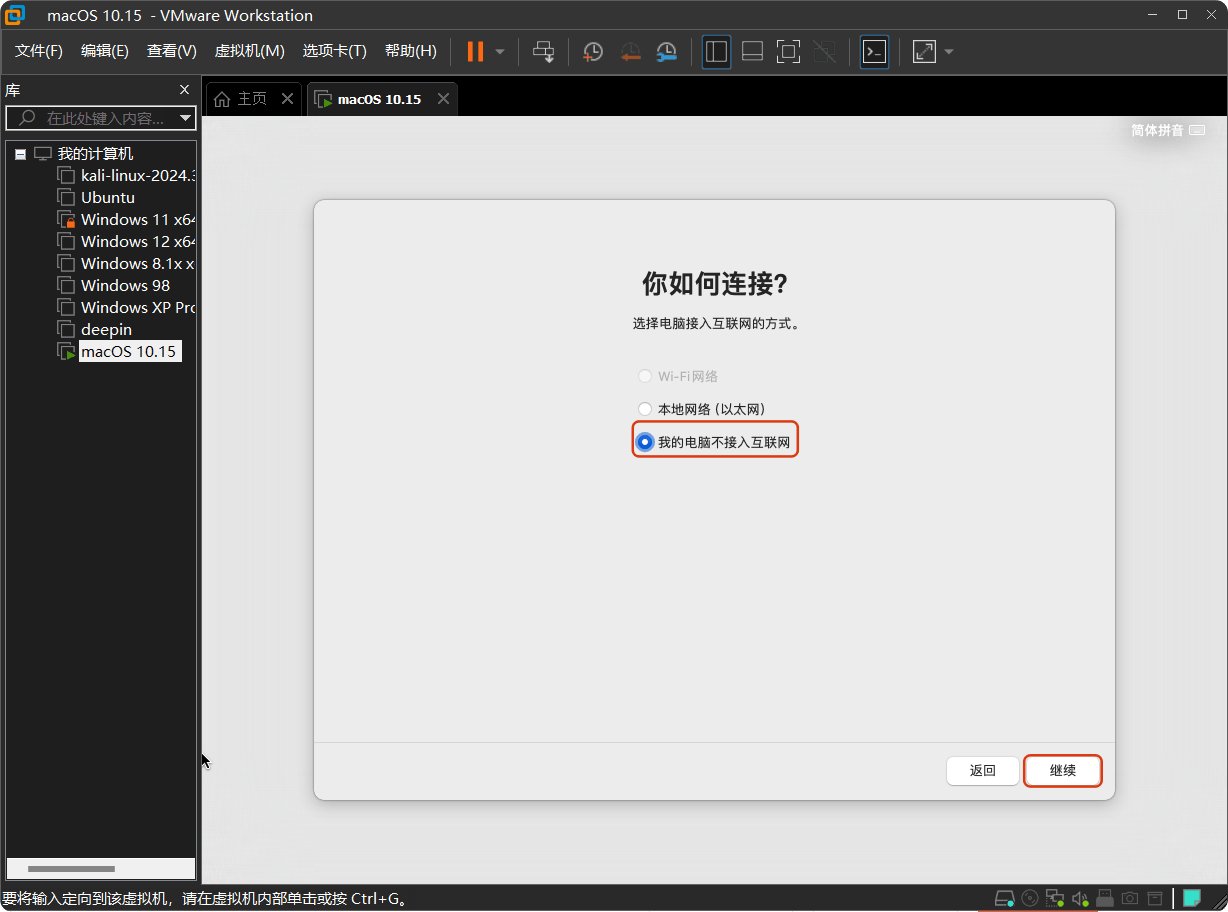
选择不接入互联网(如果选错了,重启虚拟机重新选)

vmware安装黑苹果教程

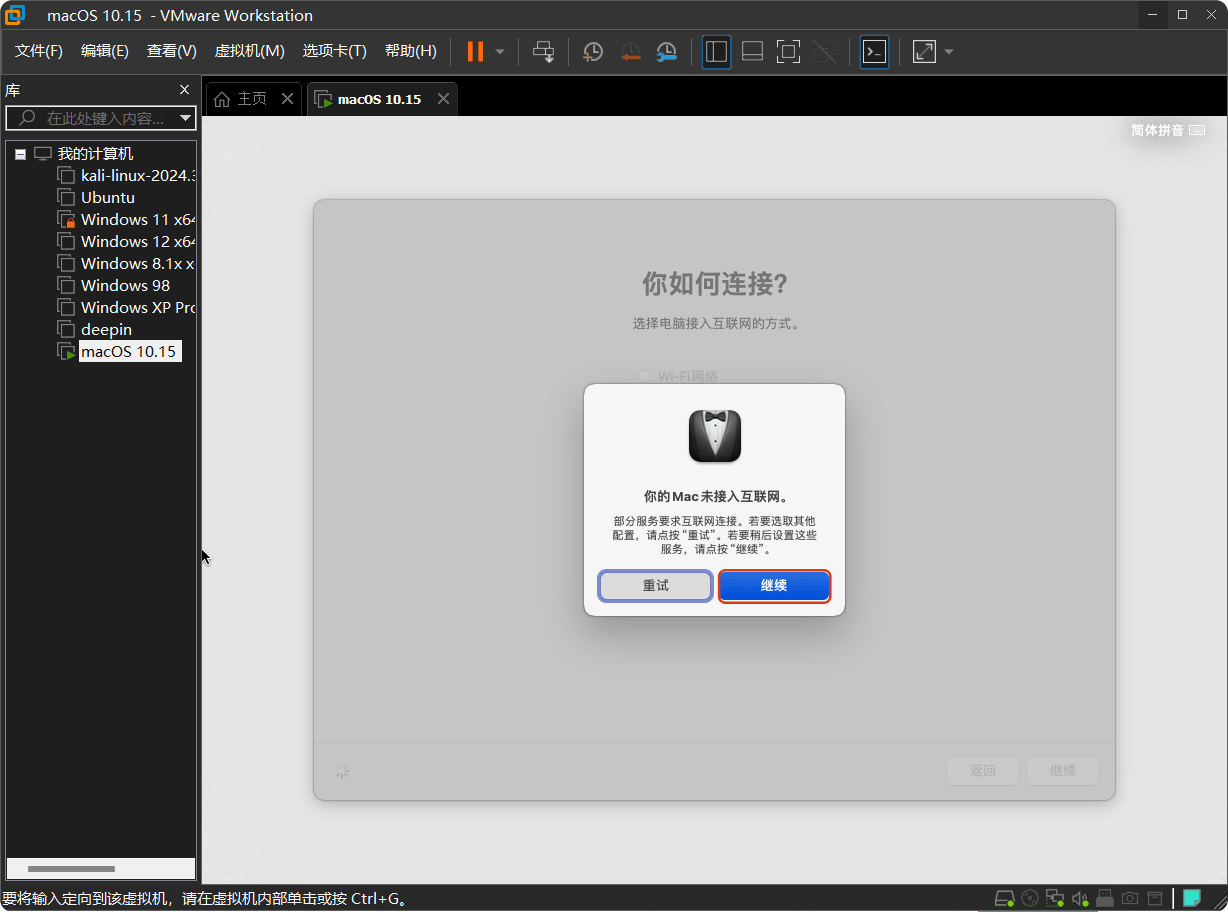
继续

vmware安装黑苹果教程

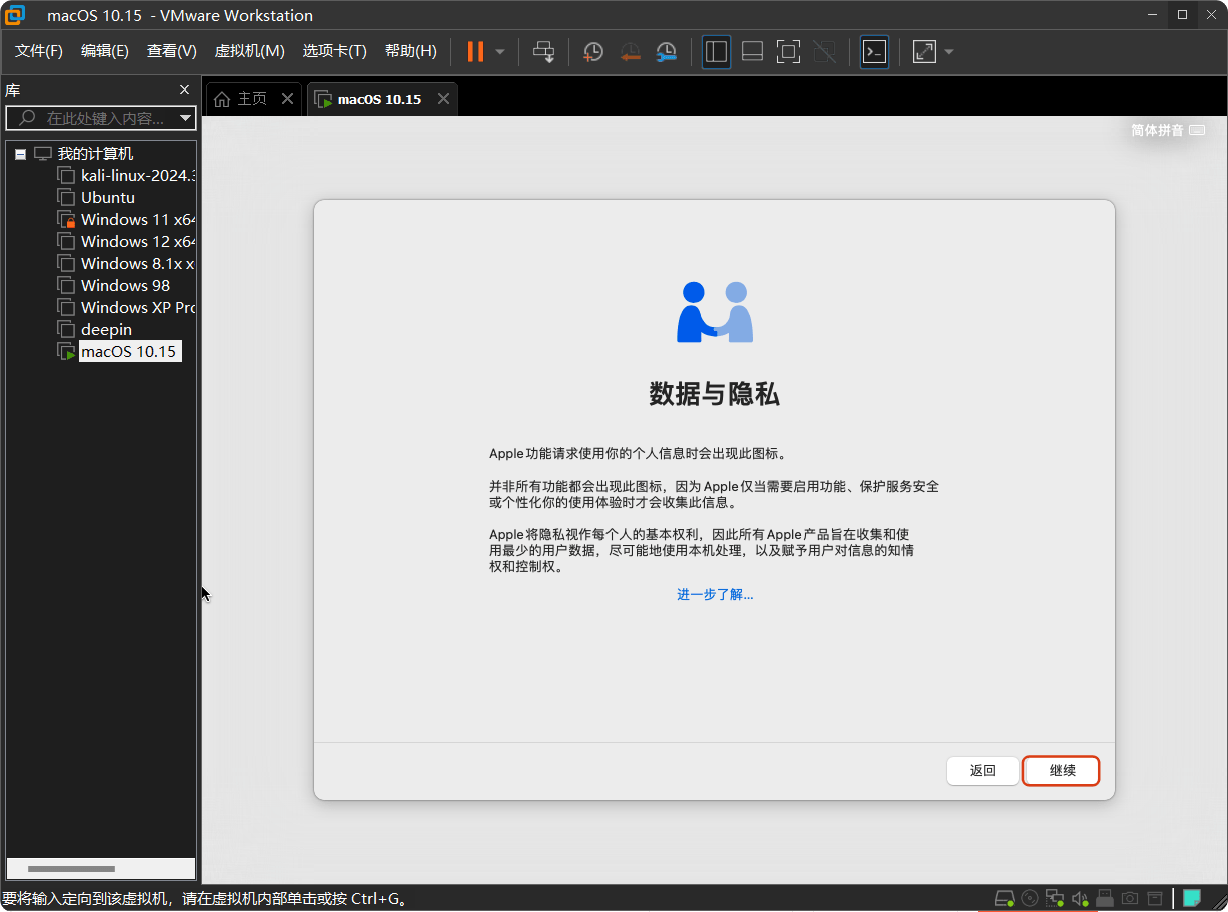
继续

vmware安装黑苹果教程

以后

vmware安装黑苹果教程

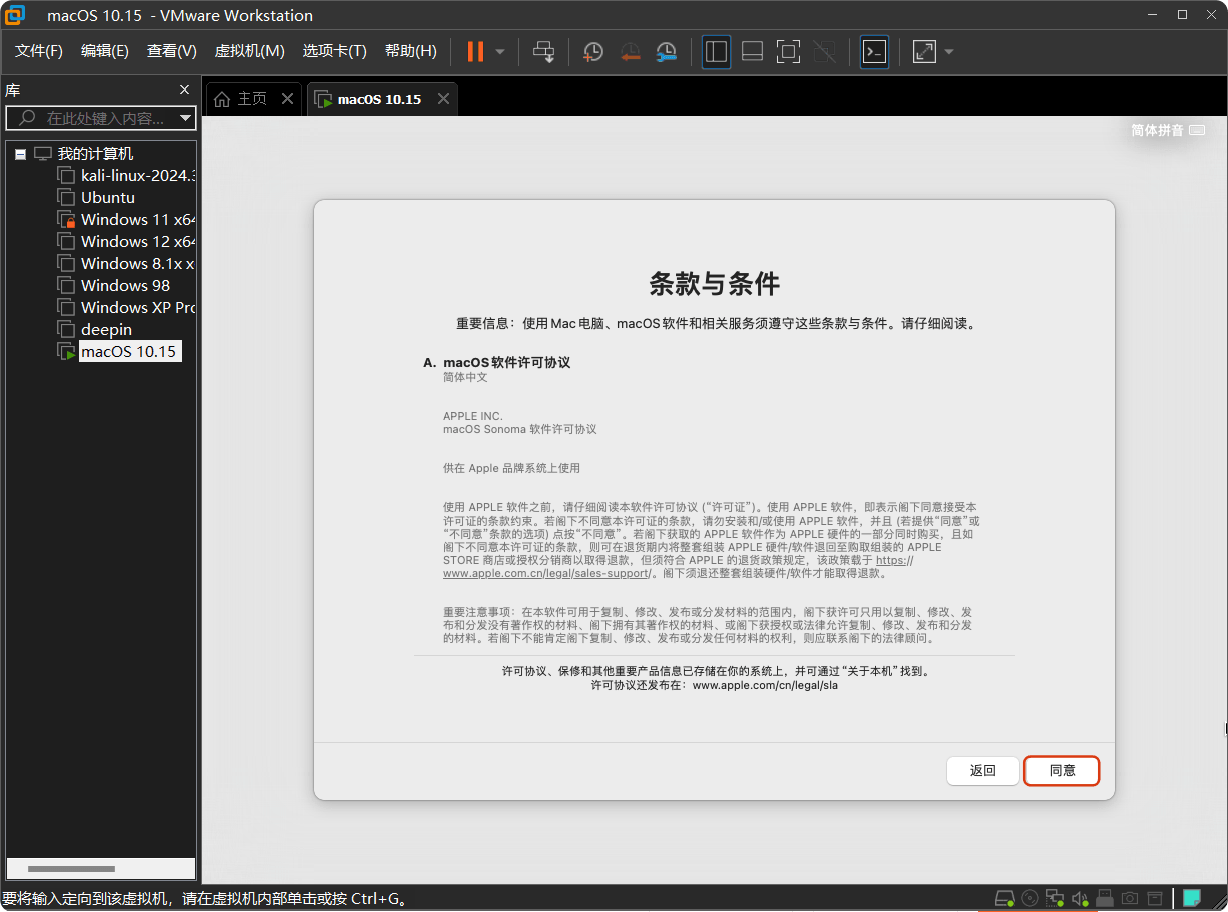
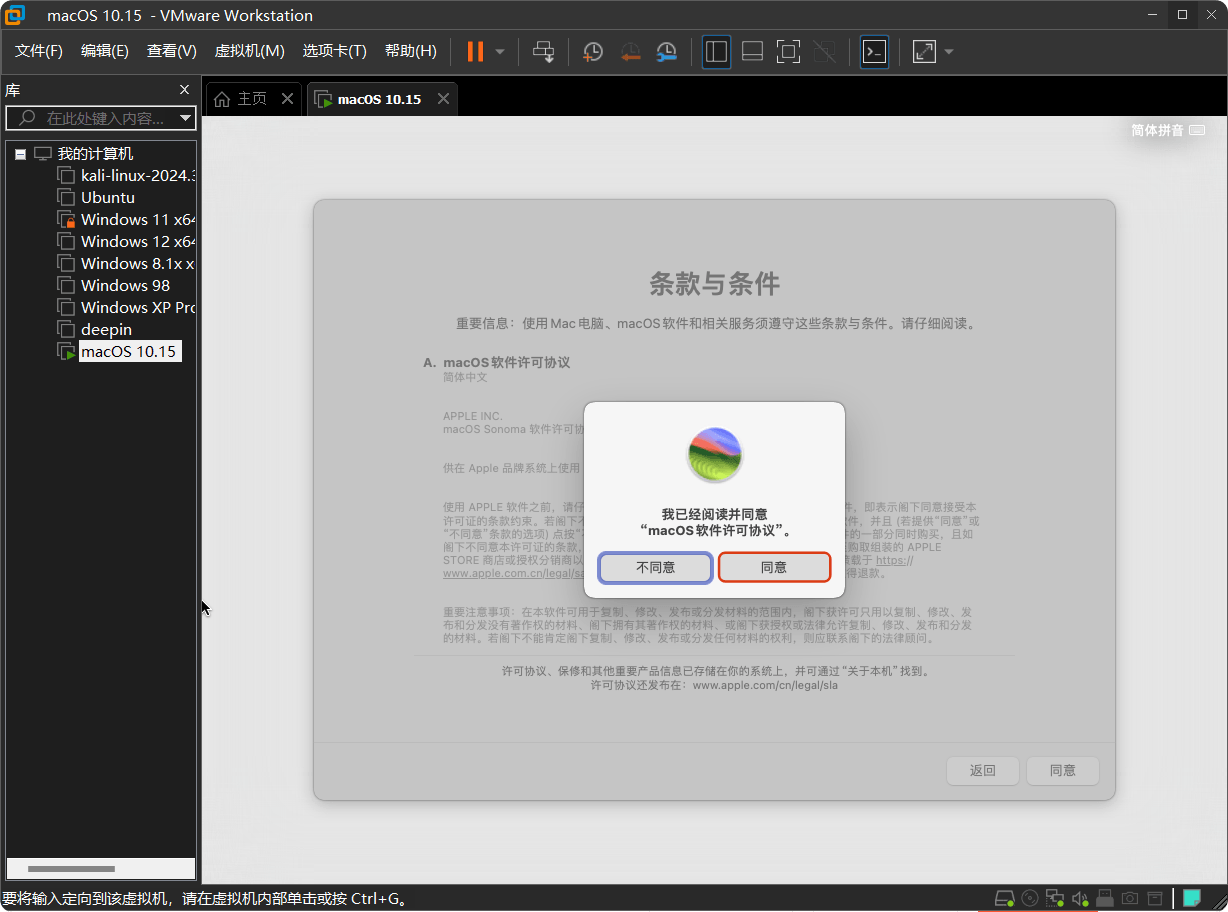
同意

vmware安装黑苹果教程

同意

vmware安装黑苹果教程

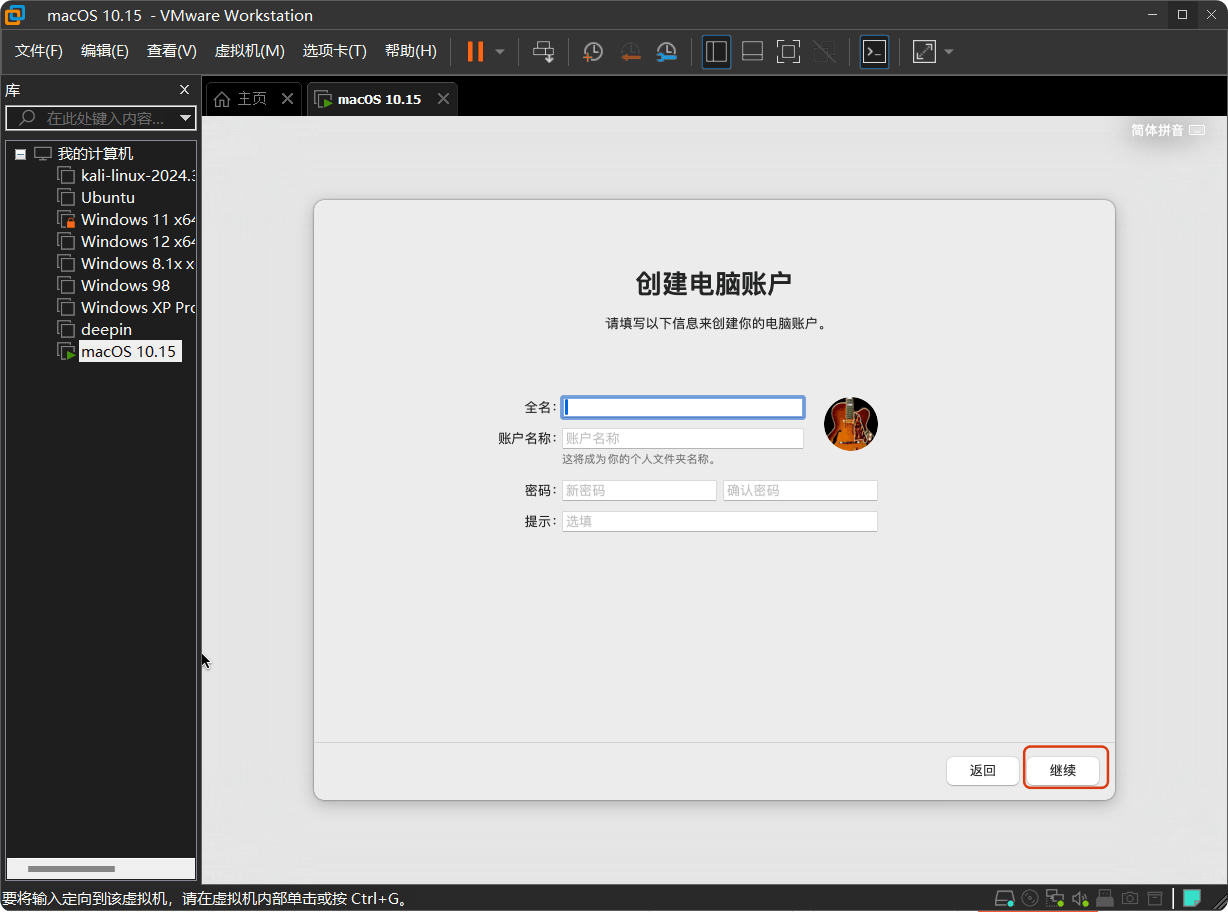
根据自己设置,继续

vmware安装黑苹果教程

继续

vmware安装黑苹果教程

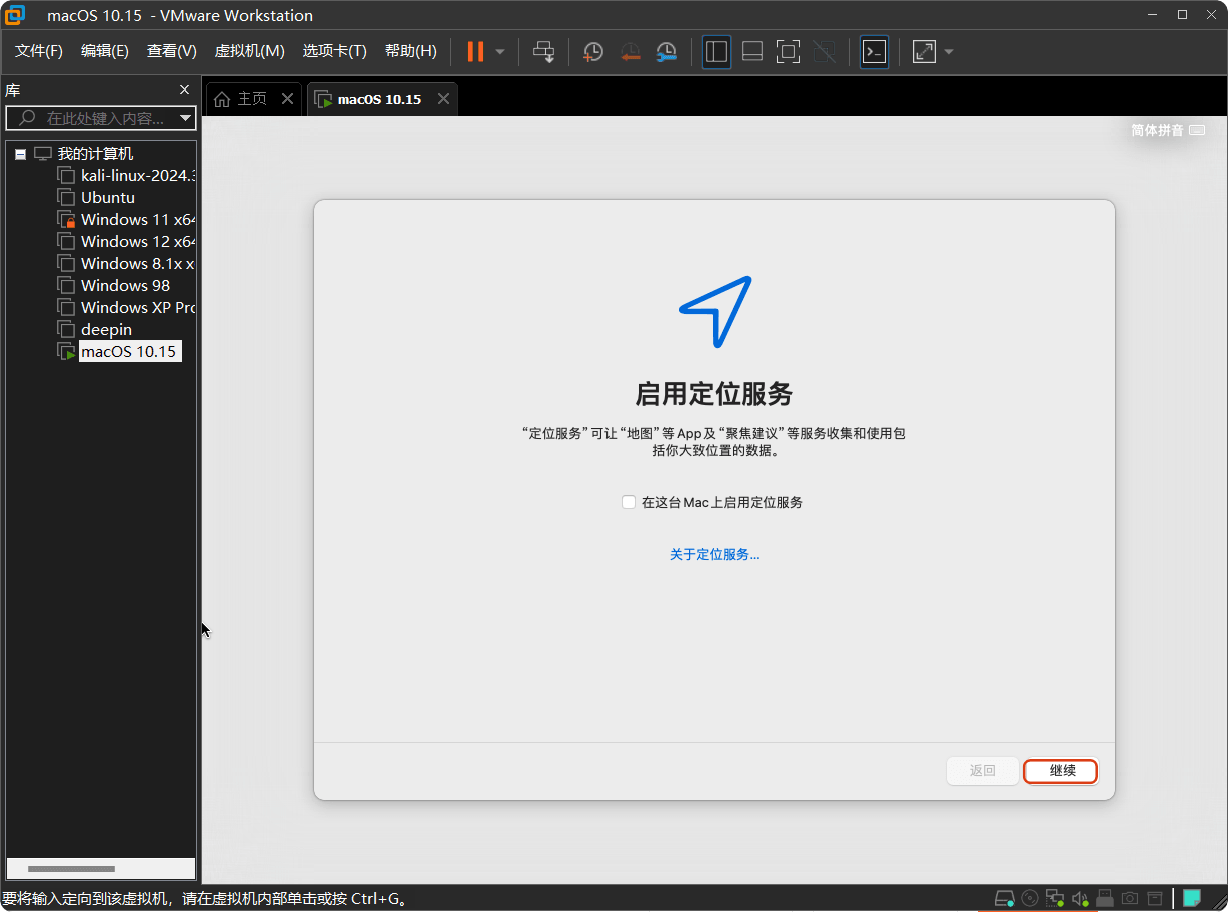
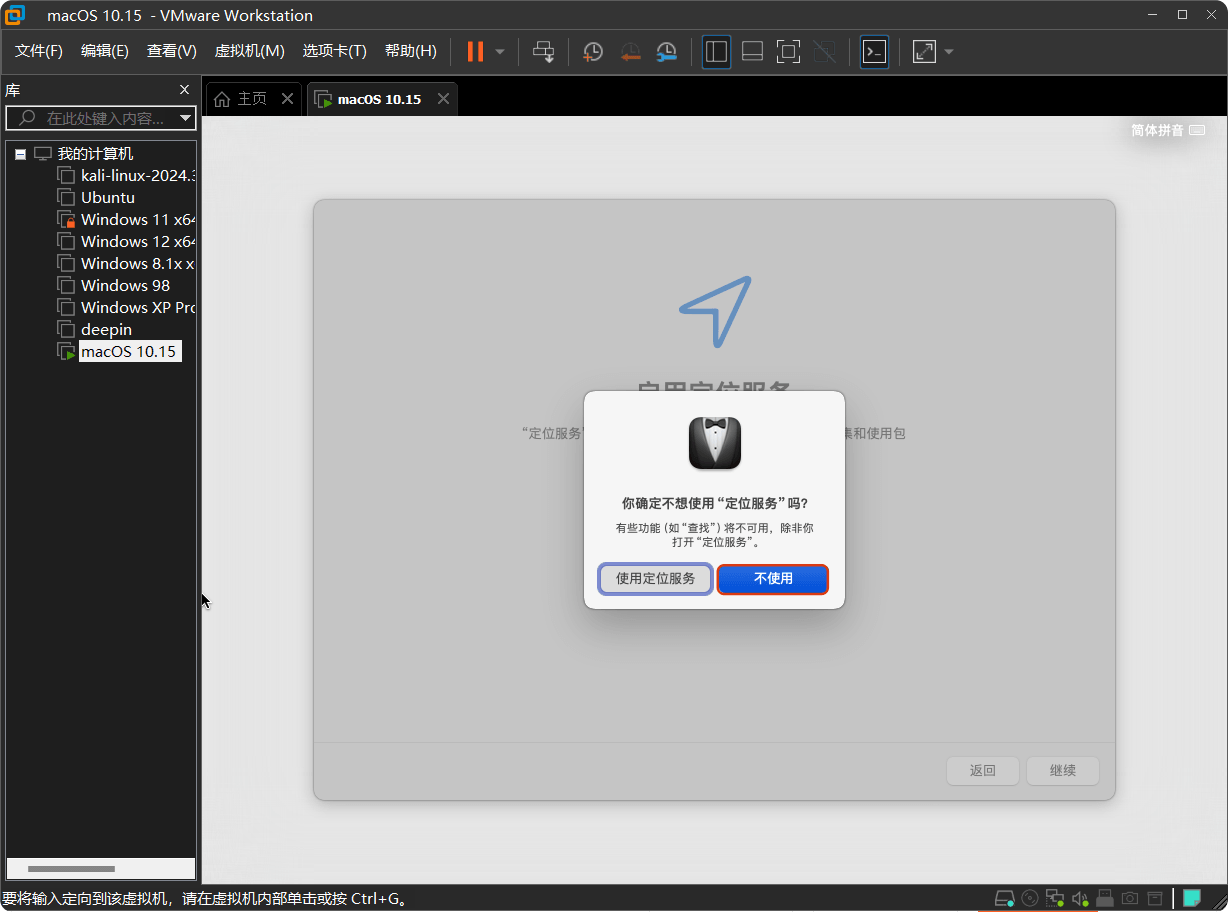
不使用

vmware安装黑苹果教程

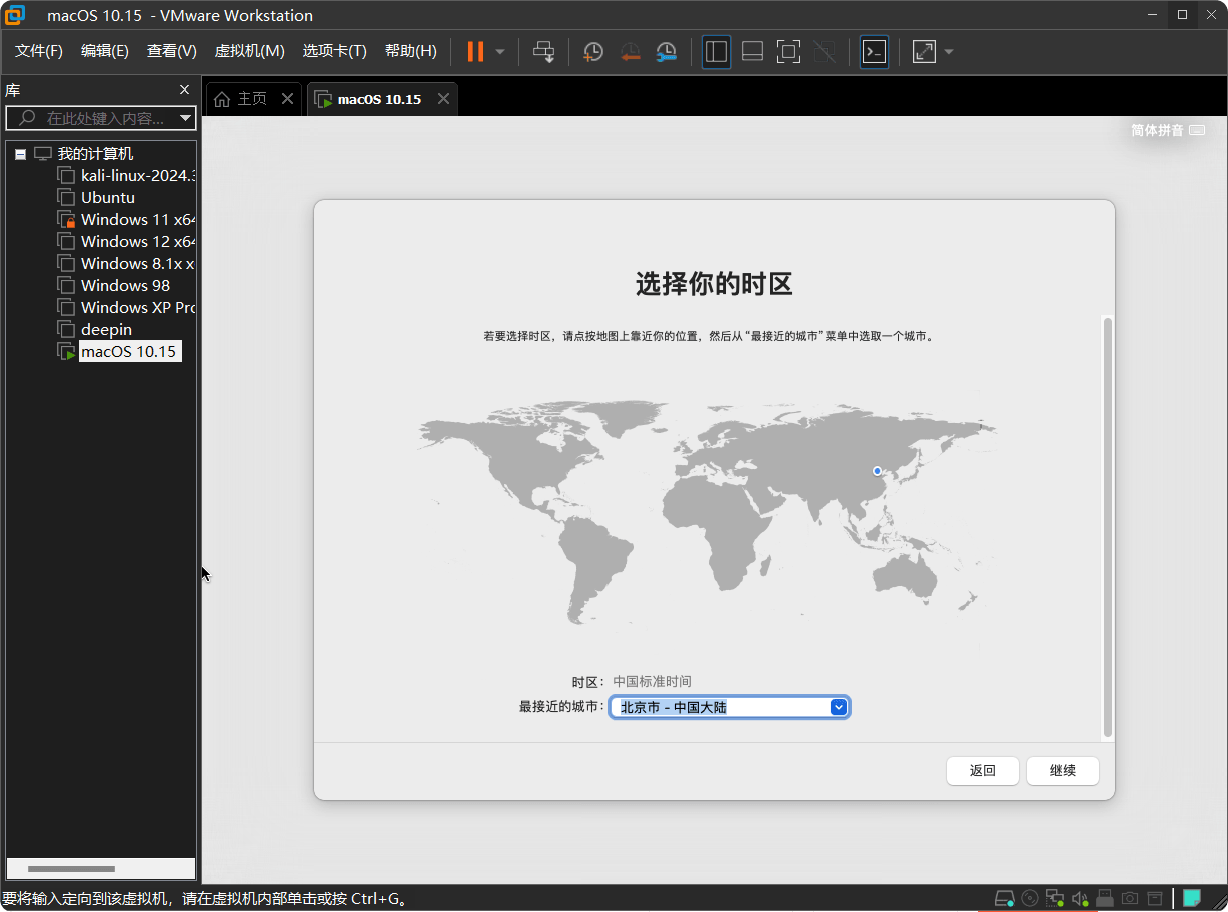
时间设定为中国

vmware安装黑苹果教程

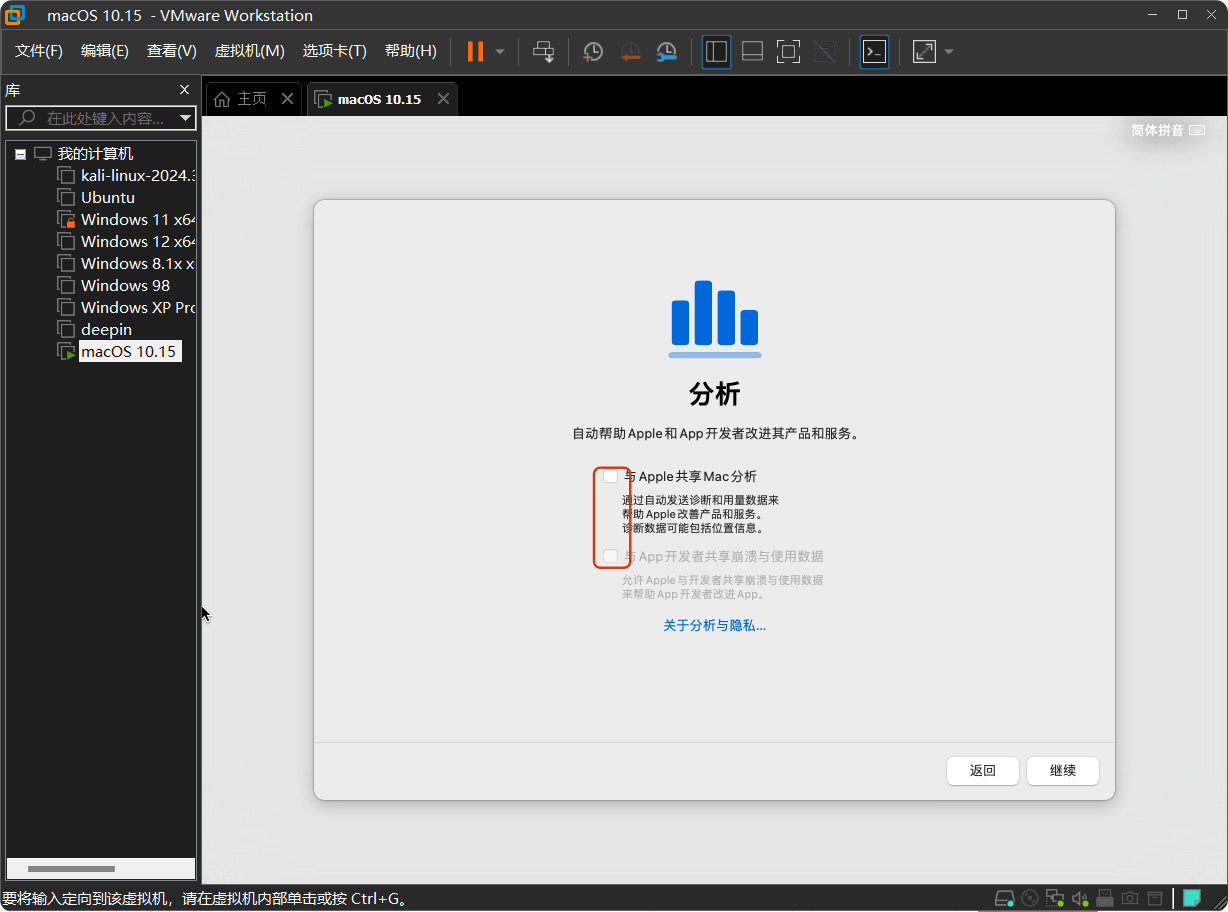
全部取消勾选,继续

vmware安装黑苹果教程

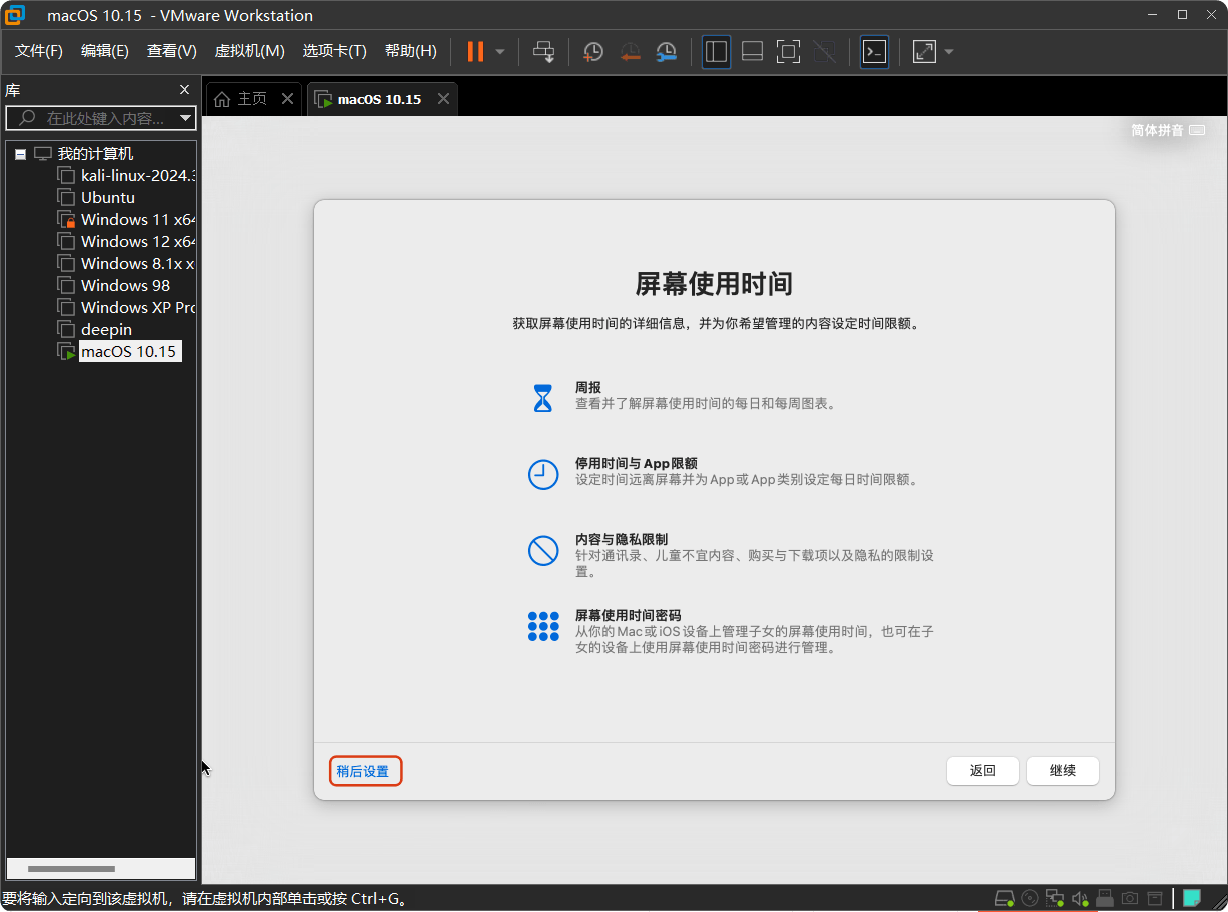
稍后设置

vmware安装黑苹果教程

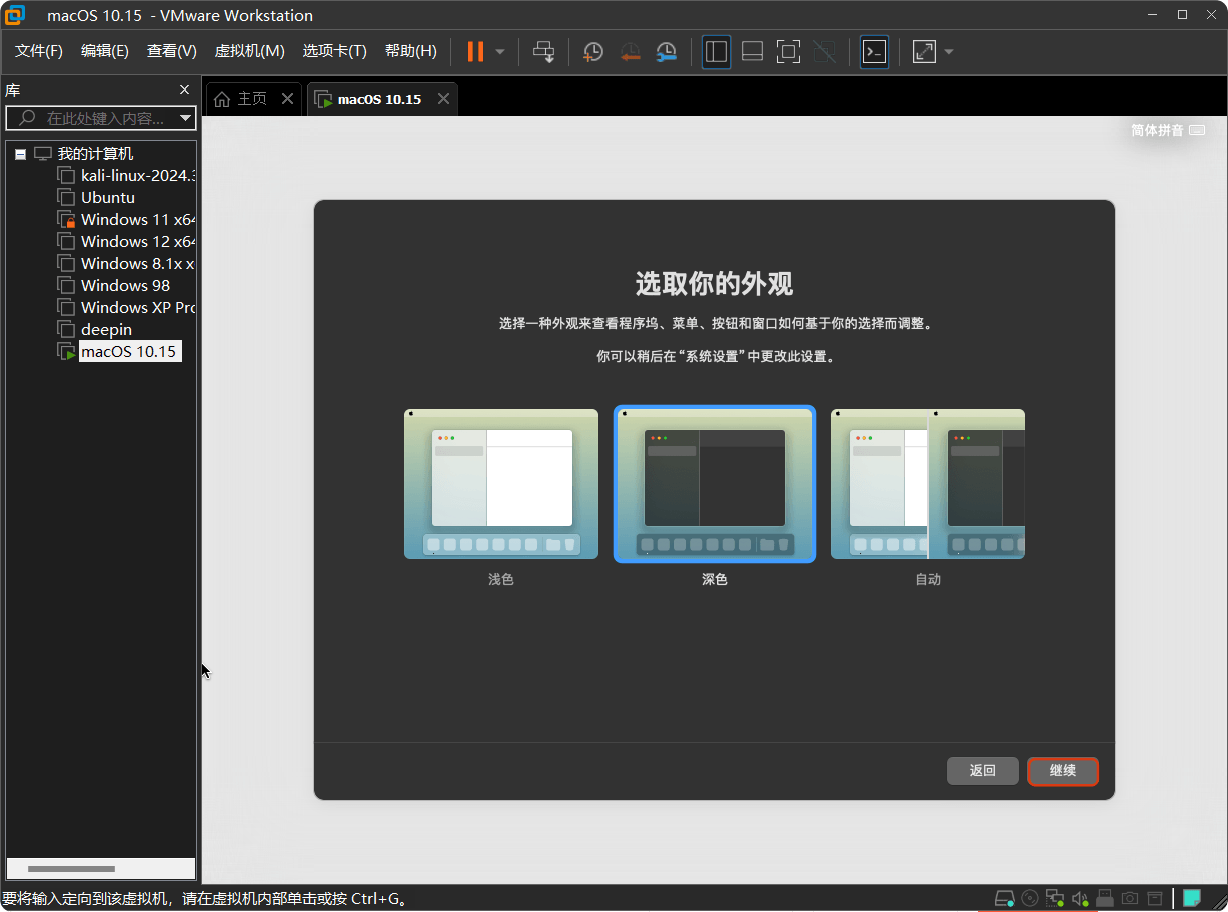
根据习惯选择,继续

vmware安装黑苹果教程

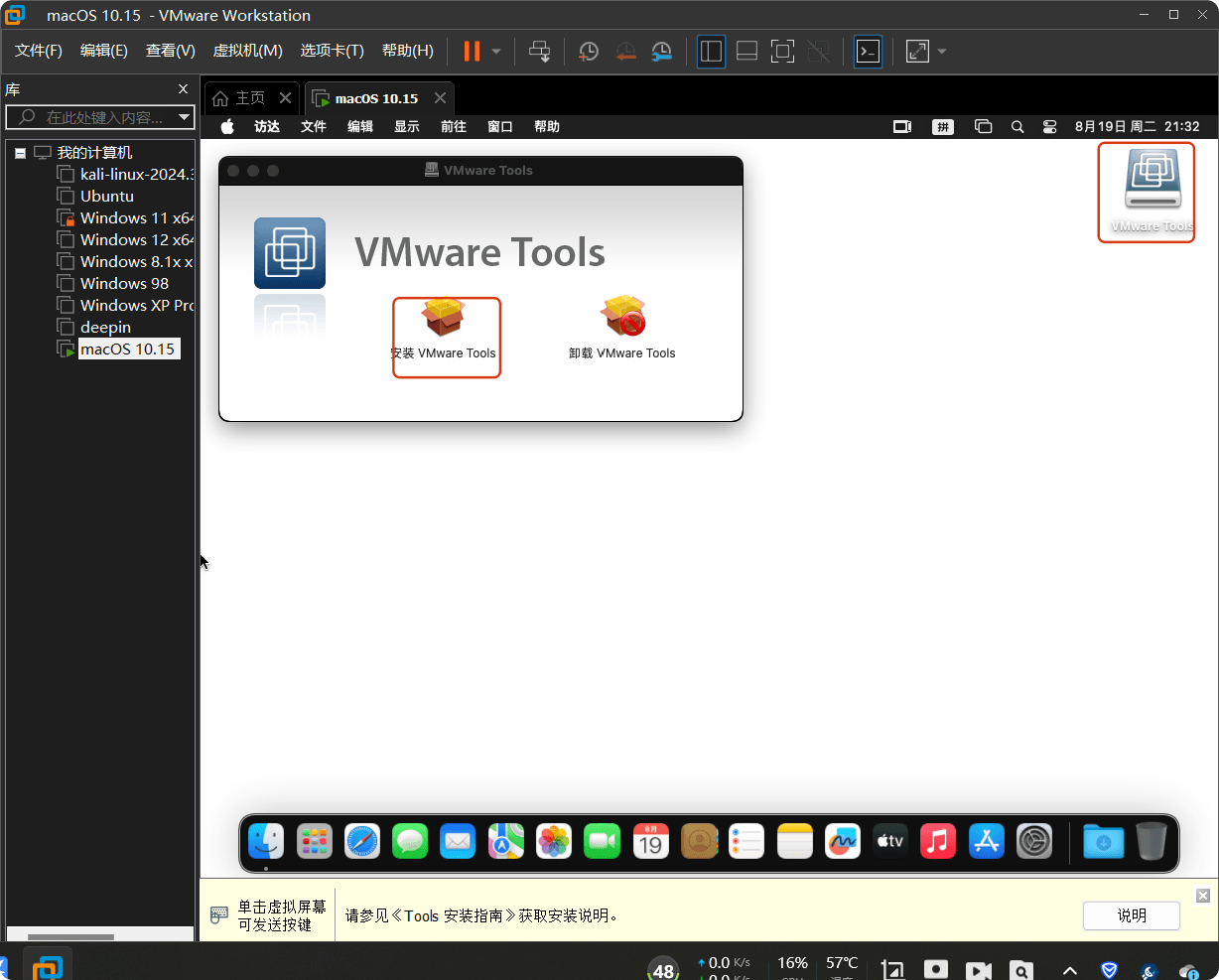
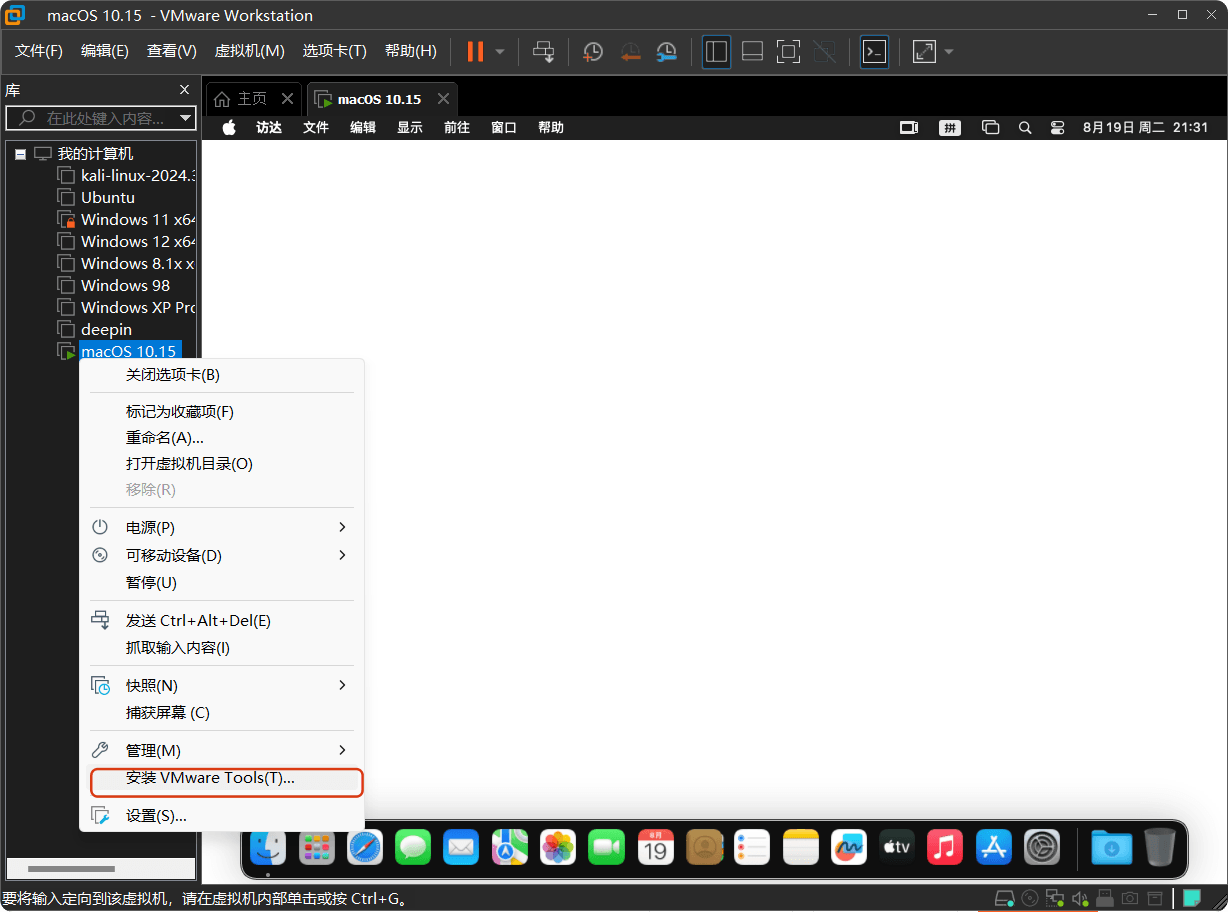
建议安装VMware tools

右键虚拟机名称,安装VMware tools
vmware安装黑苹果教程

点击安装VMware tools

vmware安装黑苹果教程

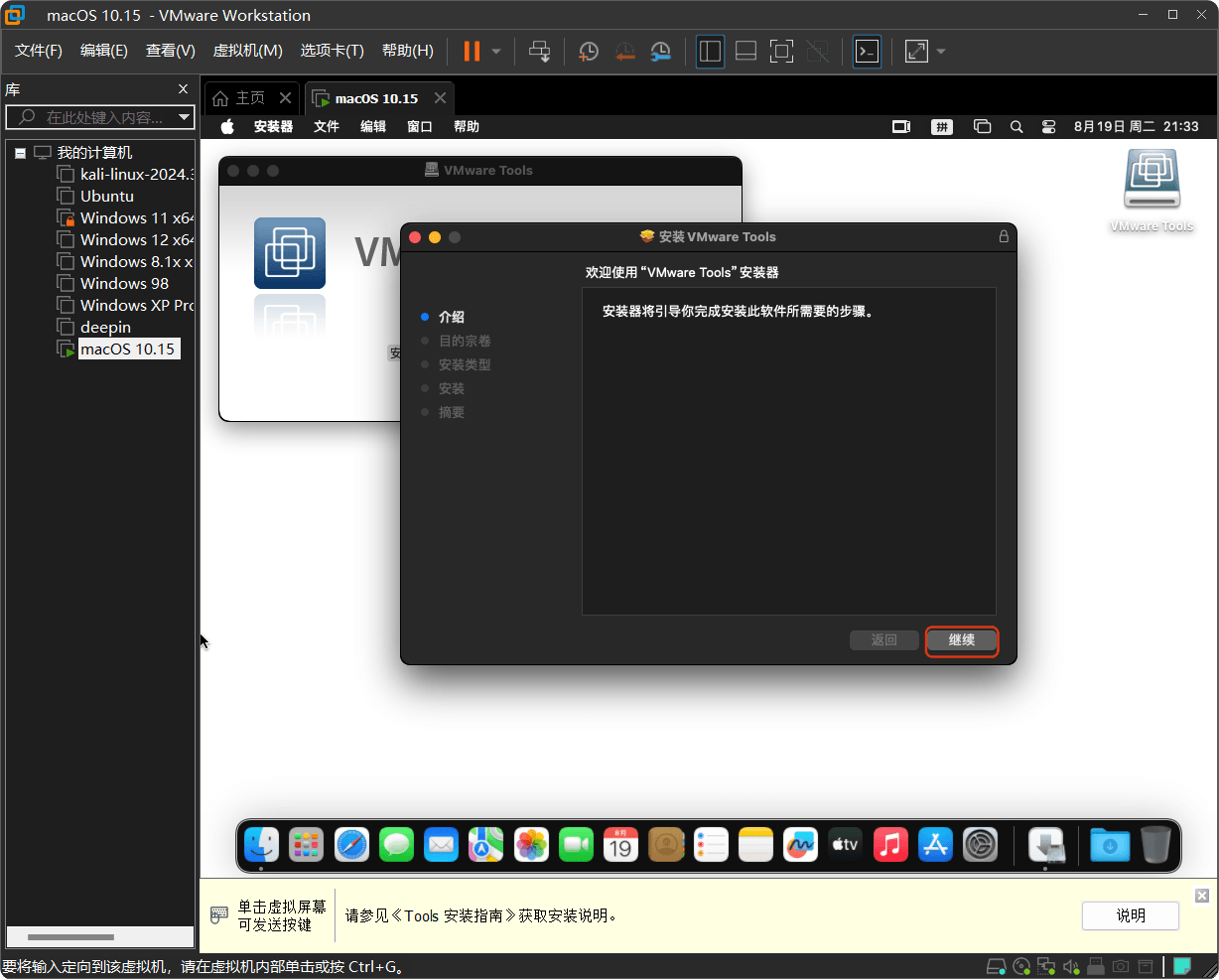
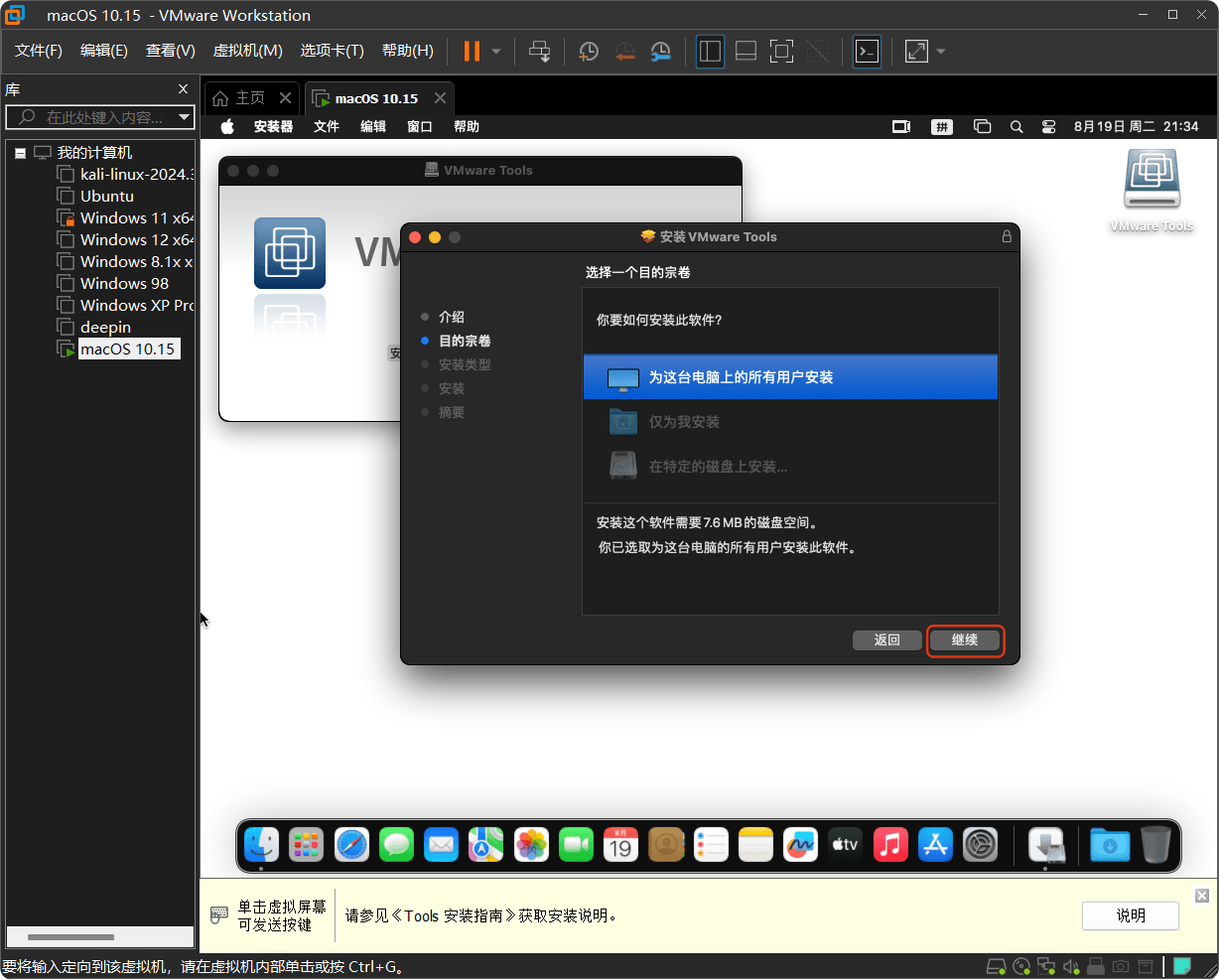
继续

vmware安装黑苹果教程

继续

vmware安装黑苹果教程

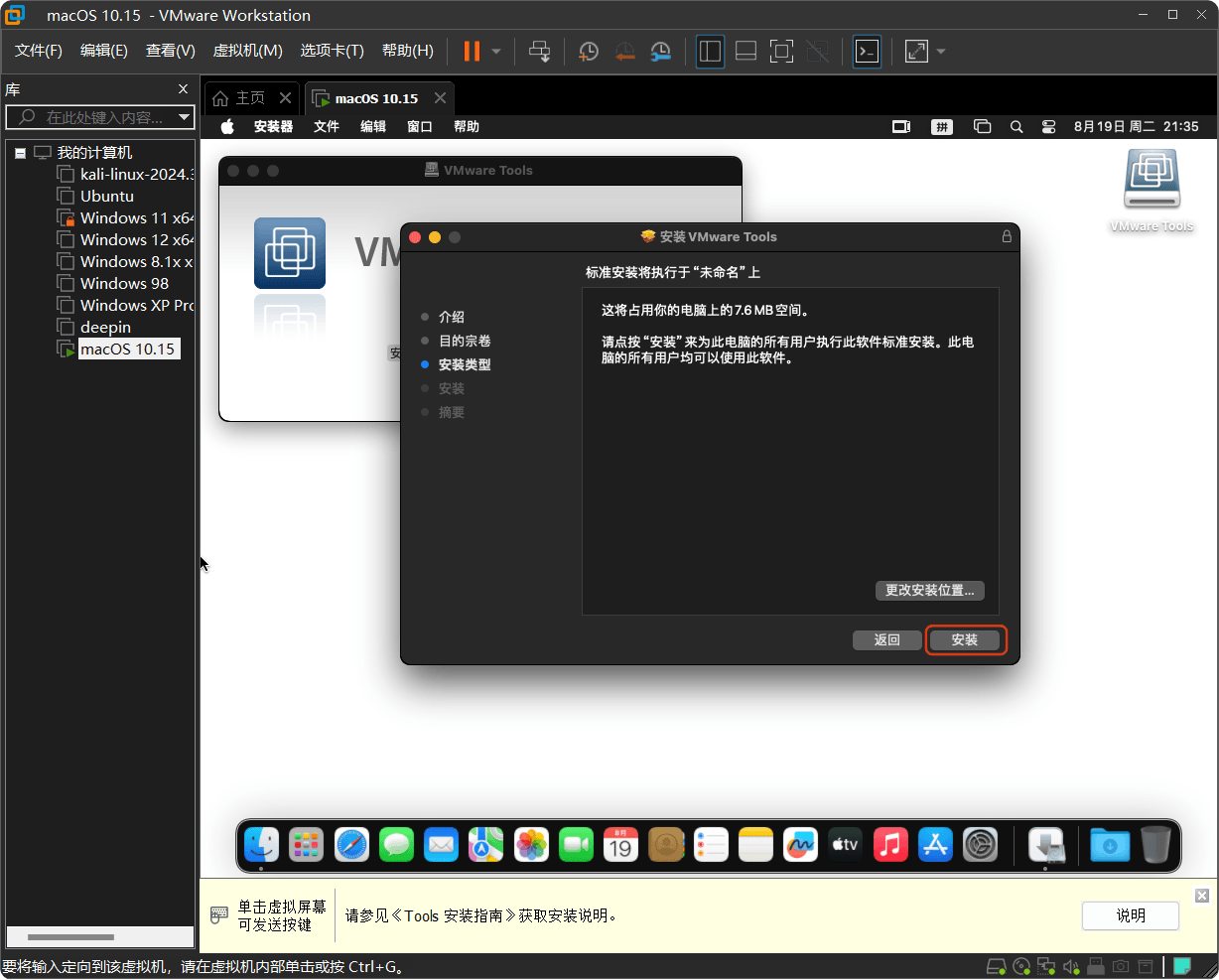
安装

vmware安装黑苹果教程

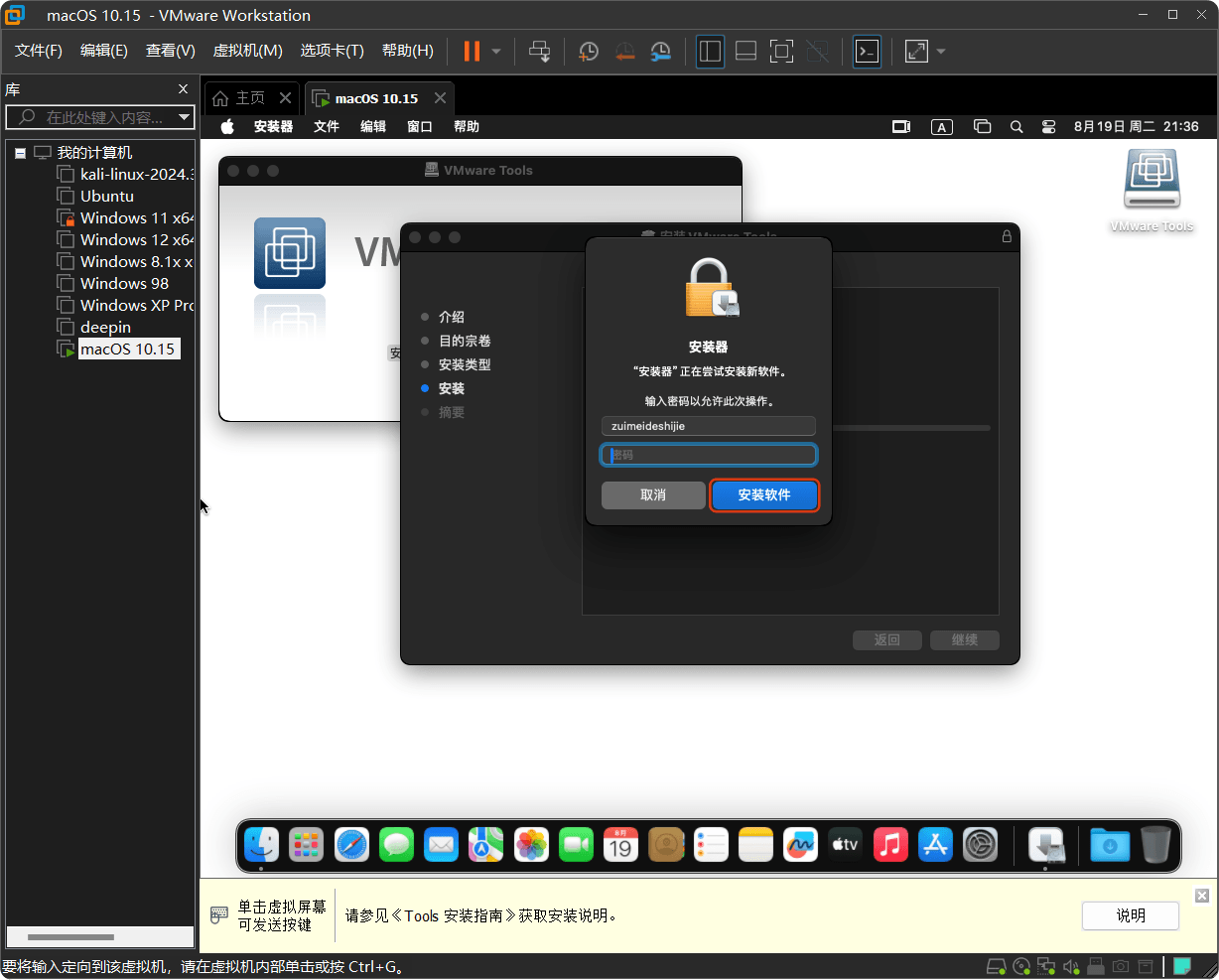
输入密码,安装

vmware安装黑苹果教程

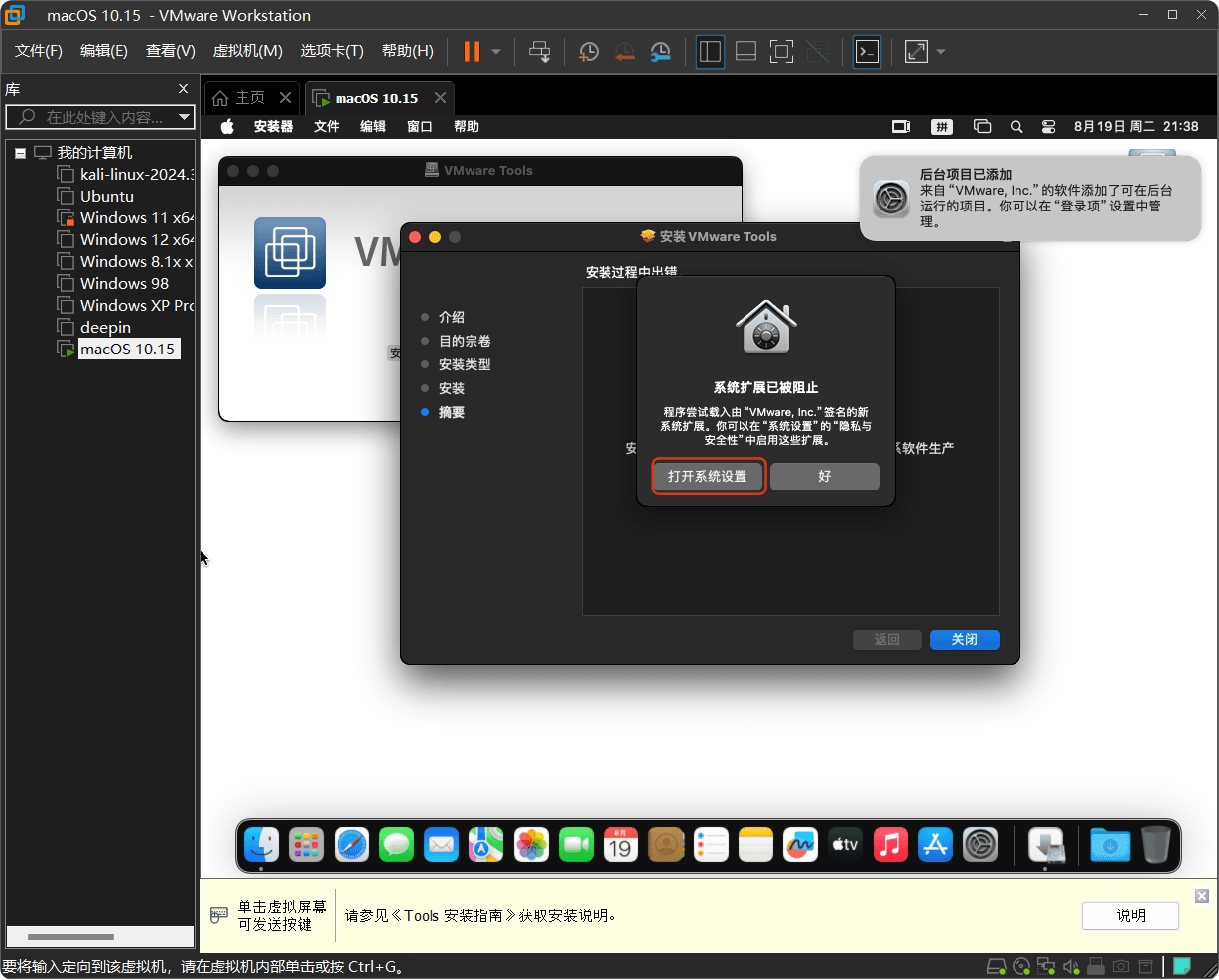
vmware安装黑苹果教程

打开系统设置

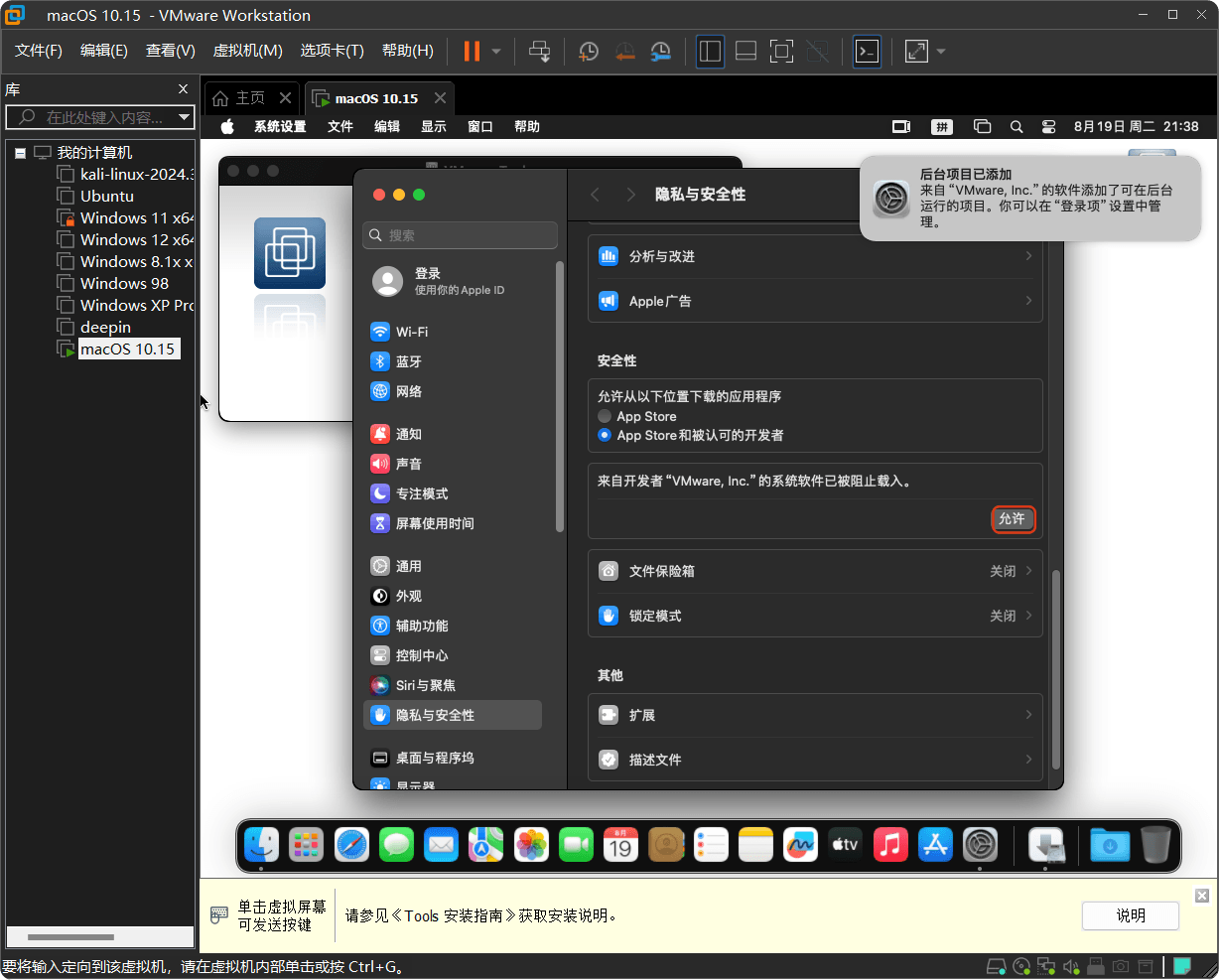
vmware安装黑苹果教程

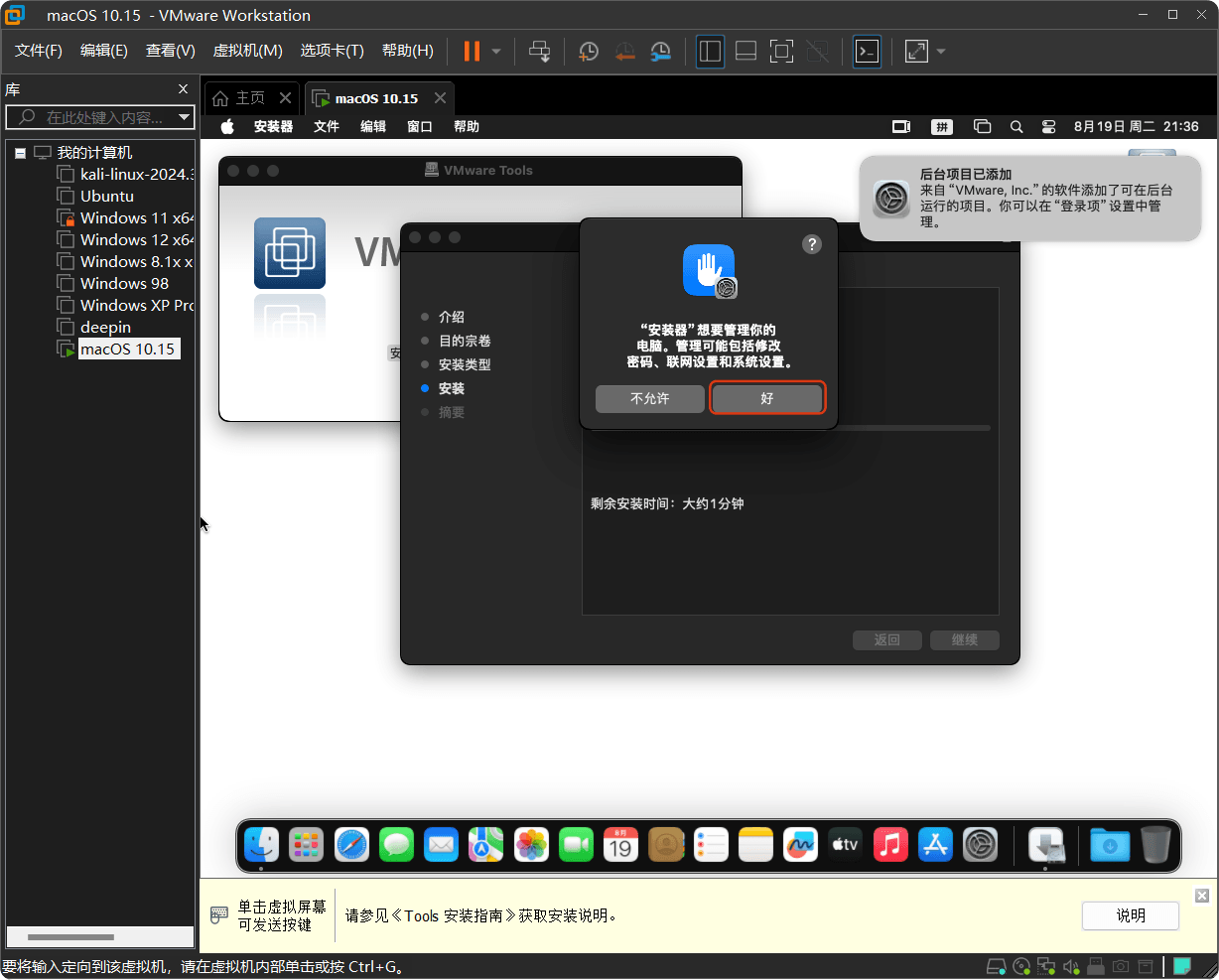
允许

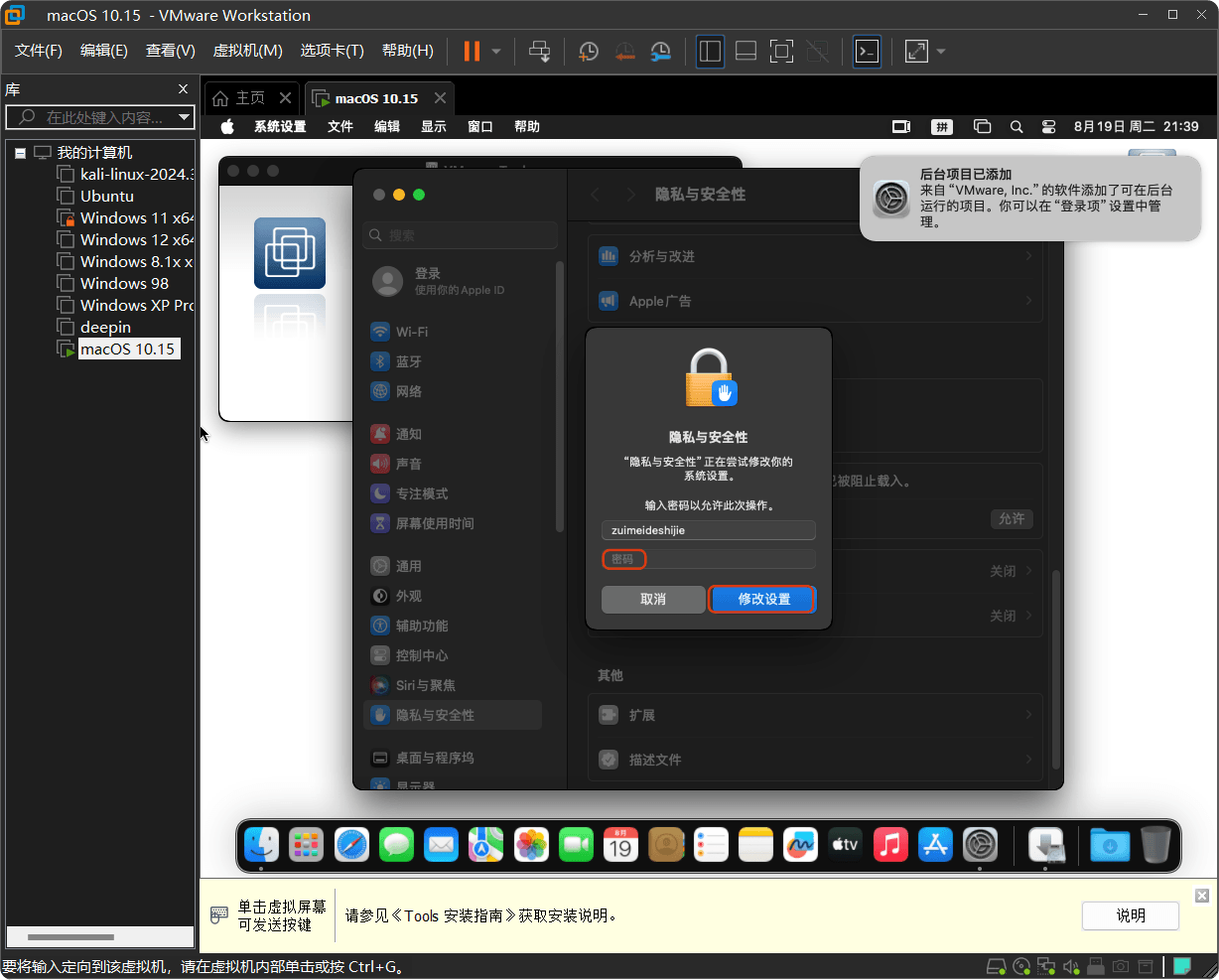
vmware安装黑苹果教程

输入密码,修改设置

vmware安装黑苹果教程

重新启动,记得关闭安装器VMware tools安装完成

若无法联网,请参照文章