
HarmonyOS 应用真机调试与签名配置经验分享
—— 从 AppGallery Connect 到 DevEco Studio 的完整配置记录 ——
适用场景:首次进行 HarmonyOS 应用真机调试、证书申请、签名配置的开发者。本文基于一次完整实践过程整理,重点记录“在哪里操作、生成什么文件、最后改哪些配置”。
一、流程概览
阶段 | 核心动作 | 产出 / 结果 |
1 | 注册并创建应用 | 在 AppGallery Connect 中完成项目与应用创建 |
2 | 生成密钥与 CSR | 在 DevEco Studio 中生成 .p12 与 .csr 文件 |
3 | 申请发布证书 | 在 AppGallery Connect 中申请并下载 .cer |
4 | 申请 Profile 文件 | 在 AppGallery Connect 中申请并下载 .p7b |
5 | 回填签名配置 | 在 DevEco Studio 中完成签名字段绑定并准备真机调试 |
二、操作前说明
这次配置的核心目标,不是单纯“把文件申请下来”,而是形成一条完整且可复用的签名链路:先在 AppGallery Connect 建立应用,再在 DevEco Studio 生成本地密钥与证书请求文件,随后回到平台申请证书与 Profile,最后再把这些材料重新绑定到工程配置中。这样做的好处是,后续无论是真机调试、构建测试包,还是继续处理发布流程,路径都会比较清晰。
建议先准备一个单独文件夹,统一保存 .p12、.csr、.cer、.p7b 等文件,避免后面出现“文件生成了但找不到”或者“选错旧文件”的问题。
三、具体操作过程
1. 在 AppGallery Connect 中注册账号并创建项目
第一步先进入 AppGallery Connect。完成登录后,新建项目并添加应用,把应用的基础信息按要求填写完整。这一步的作用是先在平台侧把应用身份建立起来,后续证书申请和签名配置都要依附在这个应用之下。
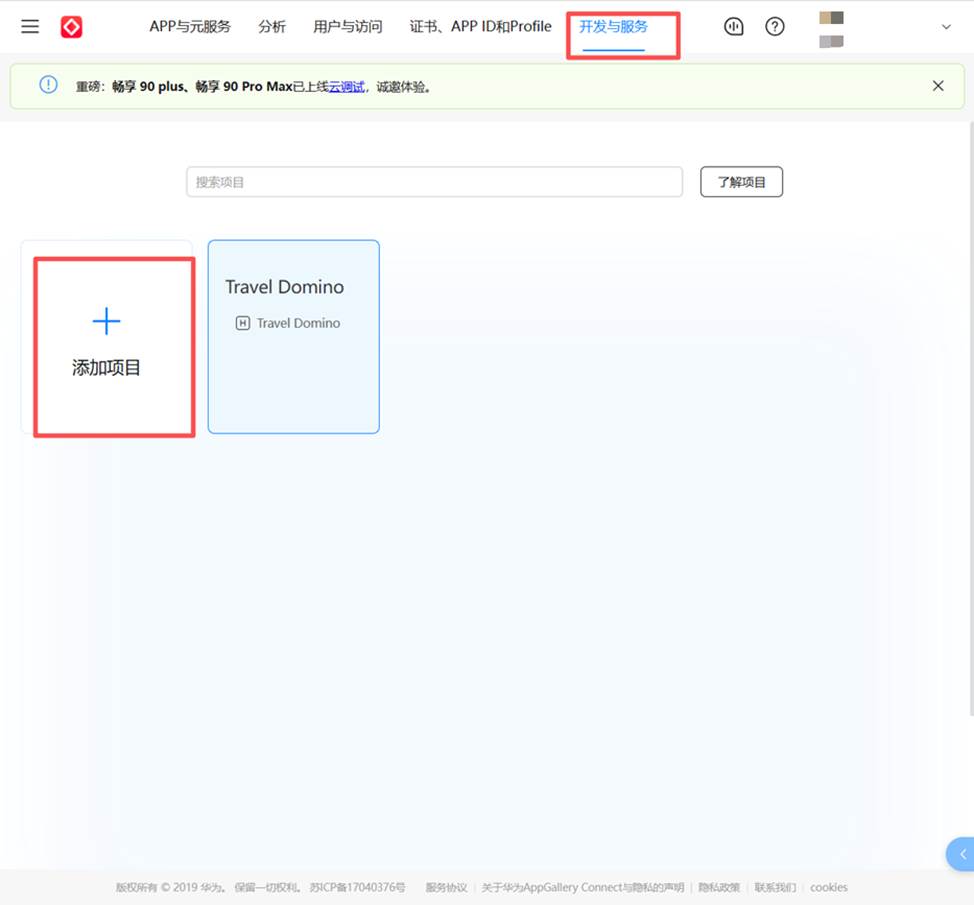
图 1 进入 AppGallery Connect 后创建项目/应用的入口界面
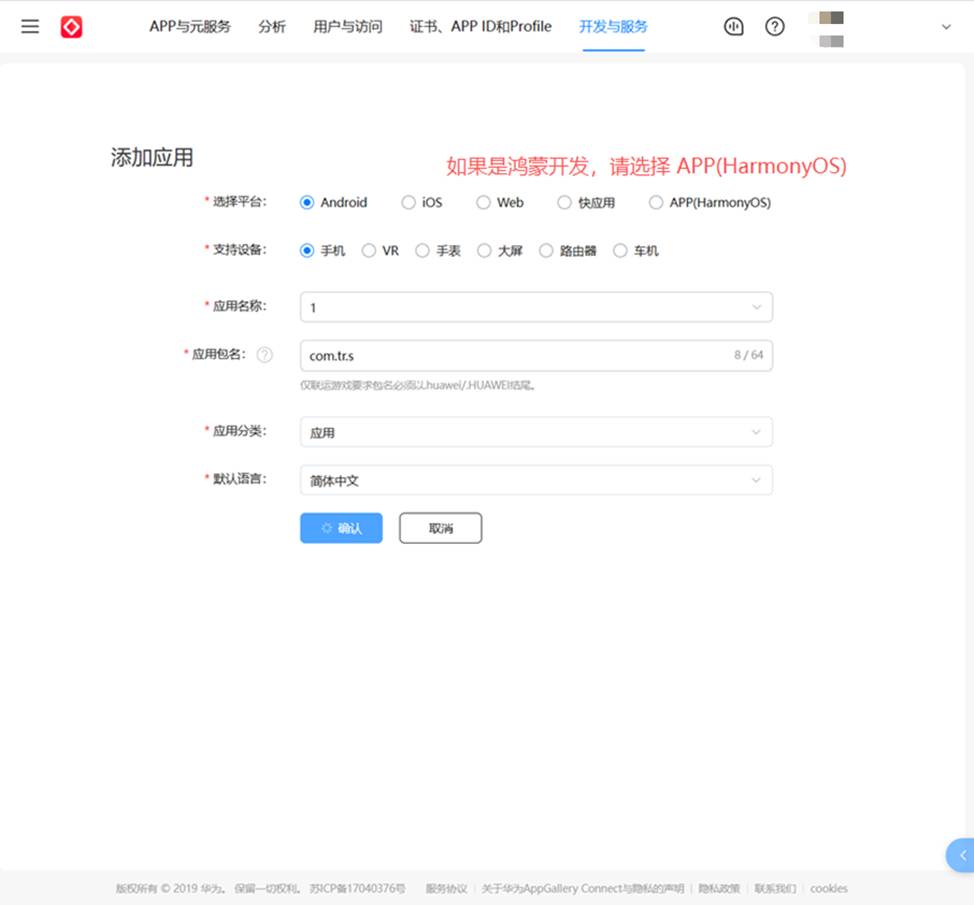
图 2 填写应用基础信息
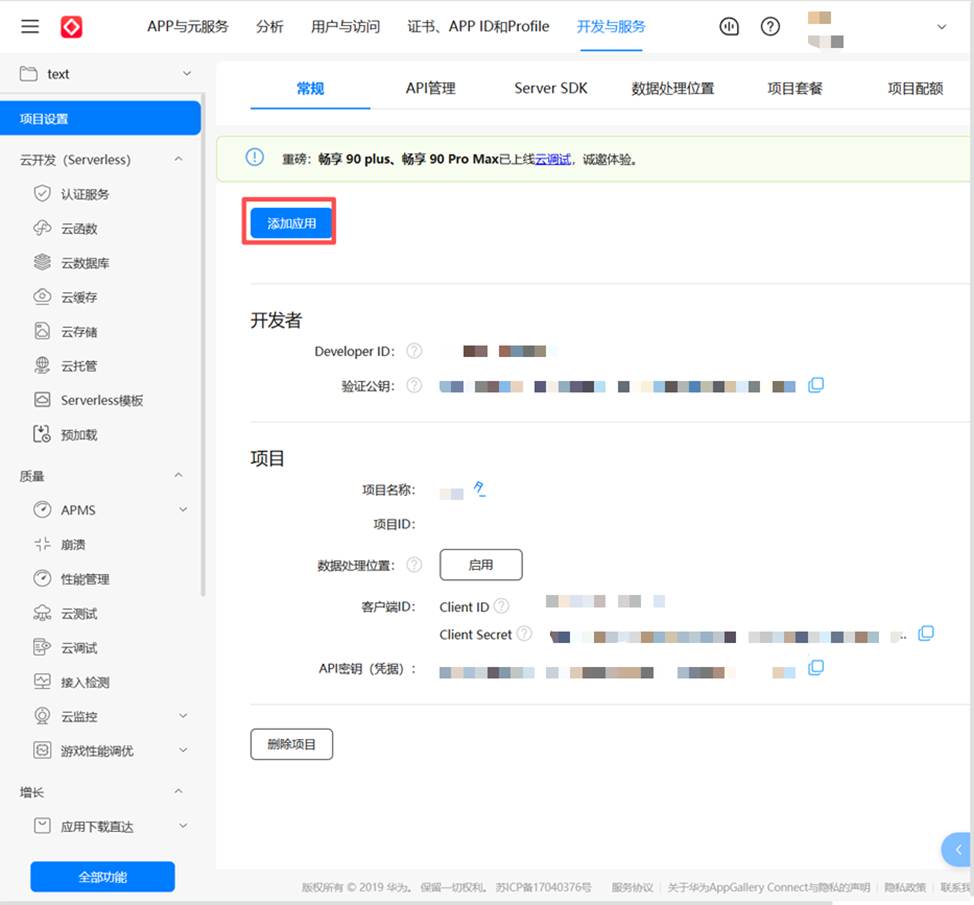
图 3 应用创建完成后,在平台中查看应用信息
2. 在 DevEco Studio 中生成密钥和证书请求文件
应用创建完成后,就可以回到 DevEco Studio 处理本地签名材料。这里需要生成两类核心文件:一类是密钥库文件 .p12,另一类是证书请求文件 .csr。前者用于本地签名,后者用于后续在平台申请证书。
实际操作时,可以先打开工程的签名配置入口,然后按向导新建密钥库。密钥库名称、别名、密码等信息最好同步记录下来,因为后面回填配置时还会再次用到。
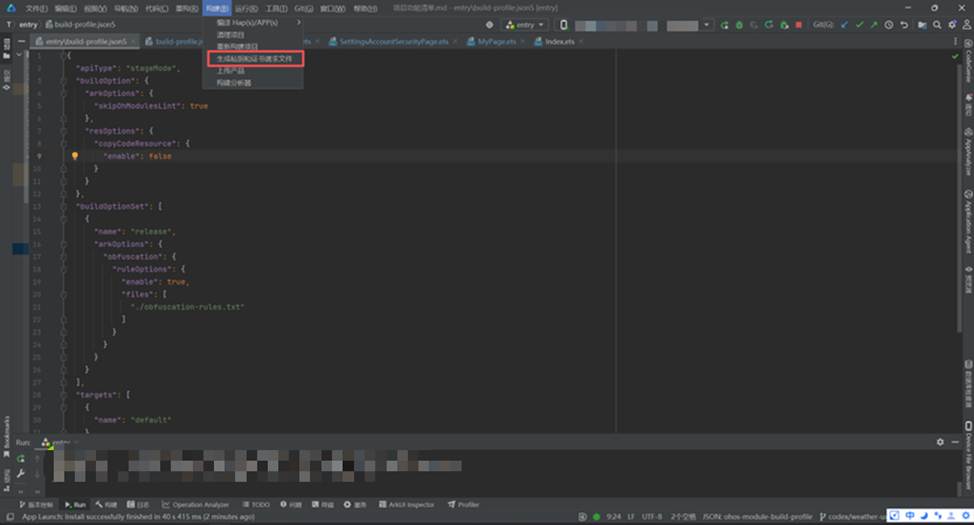
图 4 在工程中进入签名或证书相关配置入口
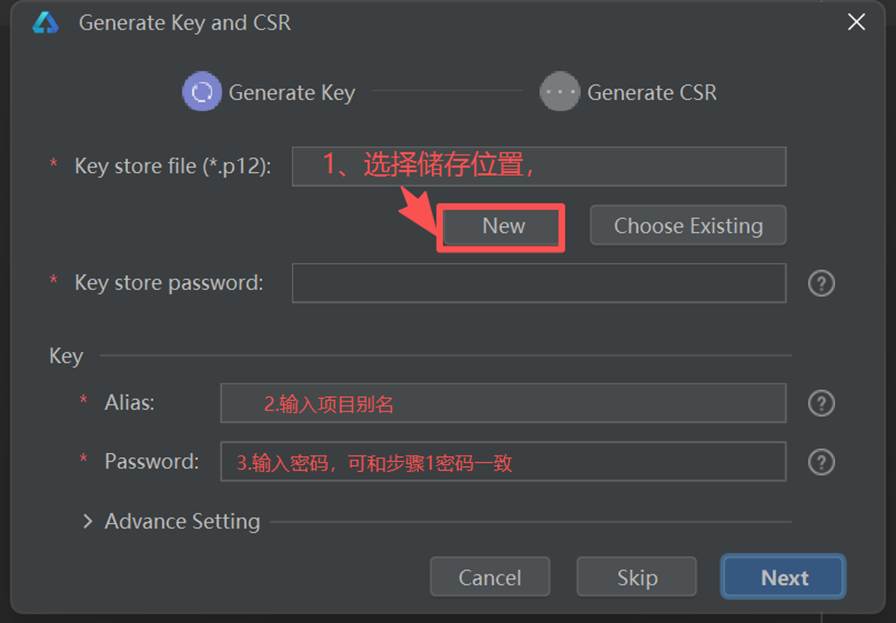
图 5 在 DevEco Studio 中新建密钥库文件 .p12
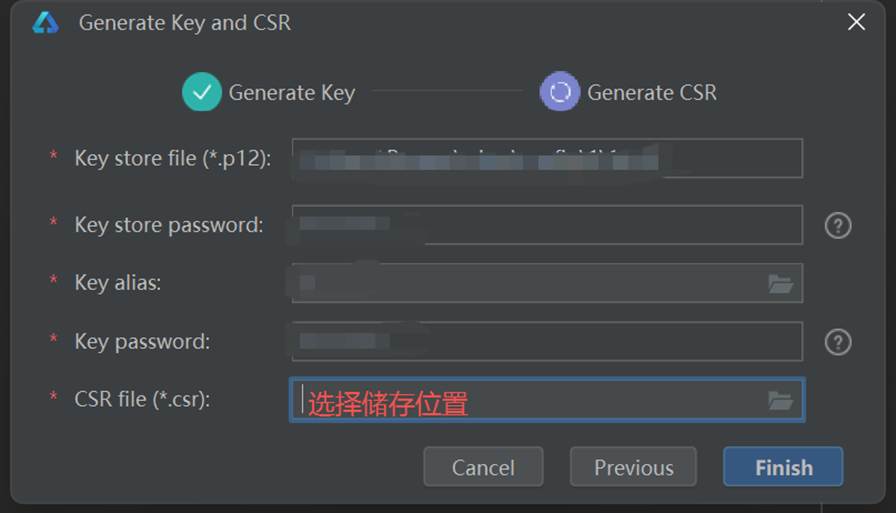
图 6 继续生成证书请求文件 .csr
3. 回到 AppGallery Connect 申请 .cer 证书
拿到 .csr 文件以后,回到 AppGallery Connect 的证书管理页面,发起证书申请。这里需要选择对应应用,并上传前面在 DevEco Studio 中生成的 .csr 文件。证书申请通过后,下载得到 .cer 文件。
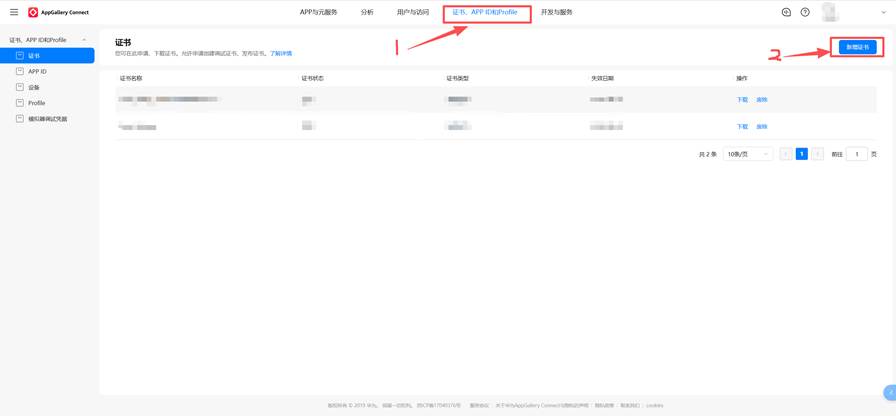
图 7 在平台侧进入证书申请入口
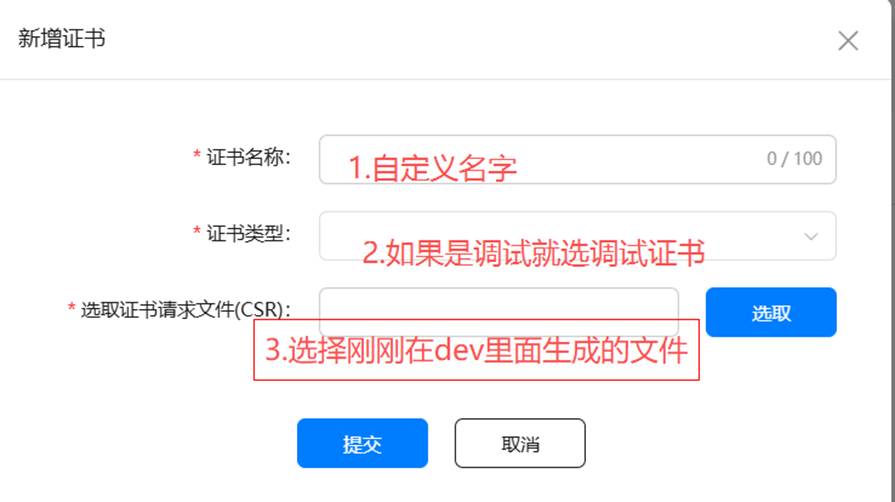
图 8 上传 .csr 文件并提交证书申请
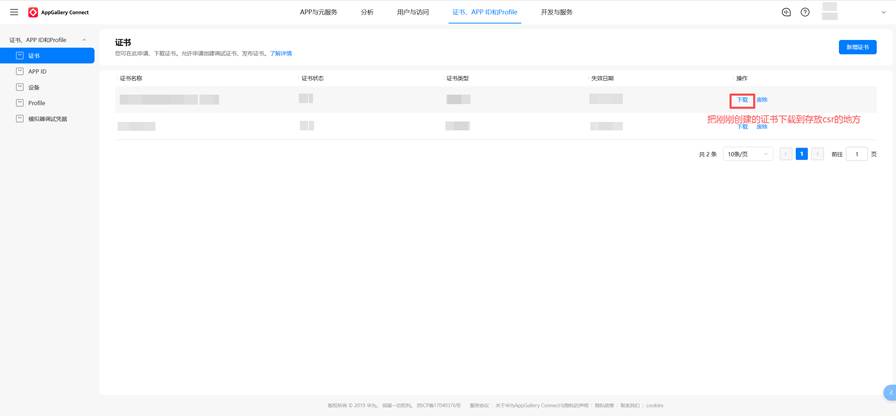
图 9 证书申请完成后查看结果
4. 继续申请 .p7b 文件
完成 .cer 之后,还需要继续申请 .p7b 文件。可以理解为,这一步是在平台上把真机调试/签名链路需要的另一部分材料补齐。操作逻辑与前一步类似,核心仍然是进入正确的签名/Profile 管理入口,根据页面提示完成申请并下载。
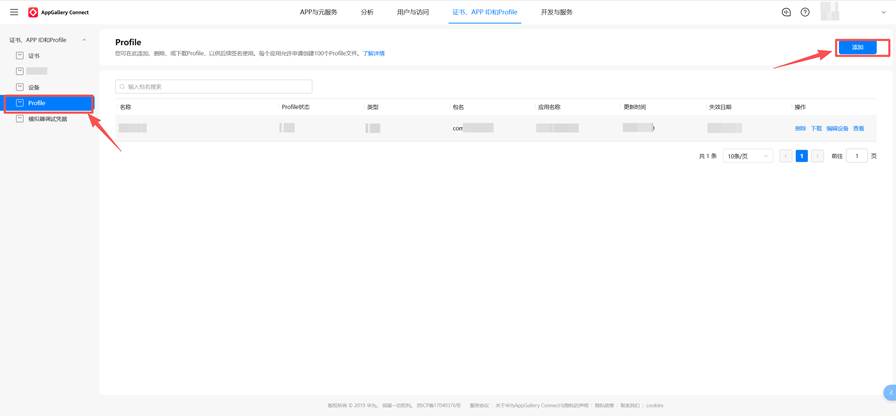
图 10 进入 Profile 或相关签名文件申请页面
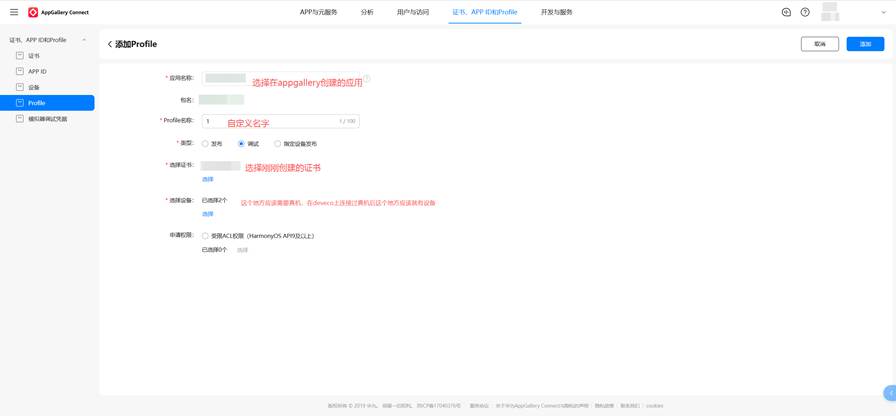
图 11 按页面要求配置并提交申请
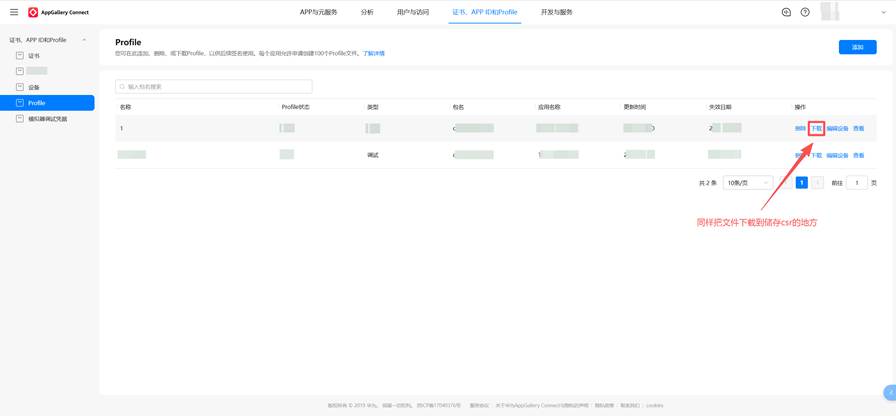
图 12 下载申请完成后的 .p7b 文件
5. 回到工程中完成最终签名配置
当 .p12、.cer、.p7b 都准备齐全之后,最后一步就是回到 DevEco Studio,把这些文件重新关联到项目签名配置中。此时需要重点检查文件路径、密钥库密码、别名密码,以及证书/Profile 所选内容是否对应当前应用。
只要这些字段填写正确,整个真机调试与签名配置流程就基本完成了。后续如果出现签名报错,优先从“路径是否正确、密码是否一致、文件是否对应当前应用”这三个方向排查。
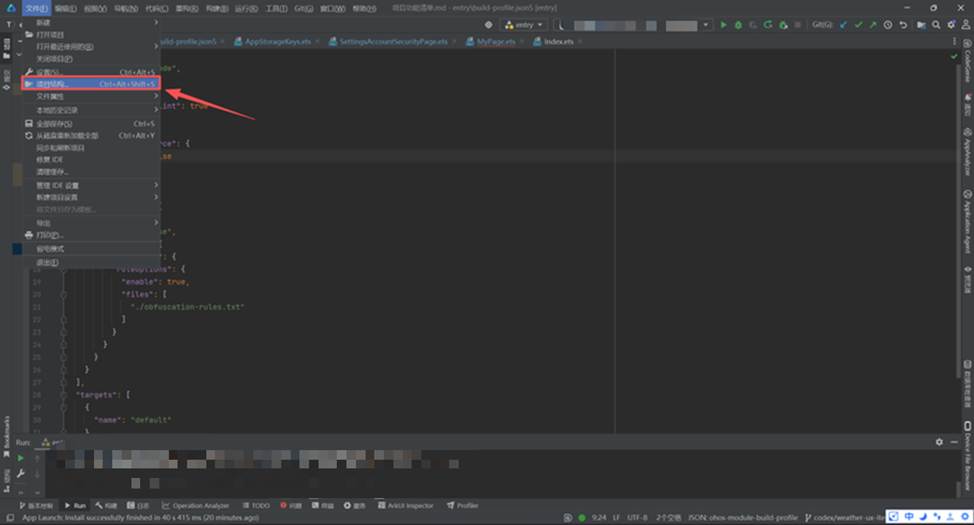
图 13 回到工程配置文件或签名配置入口
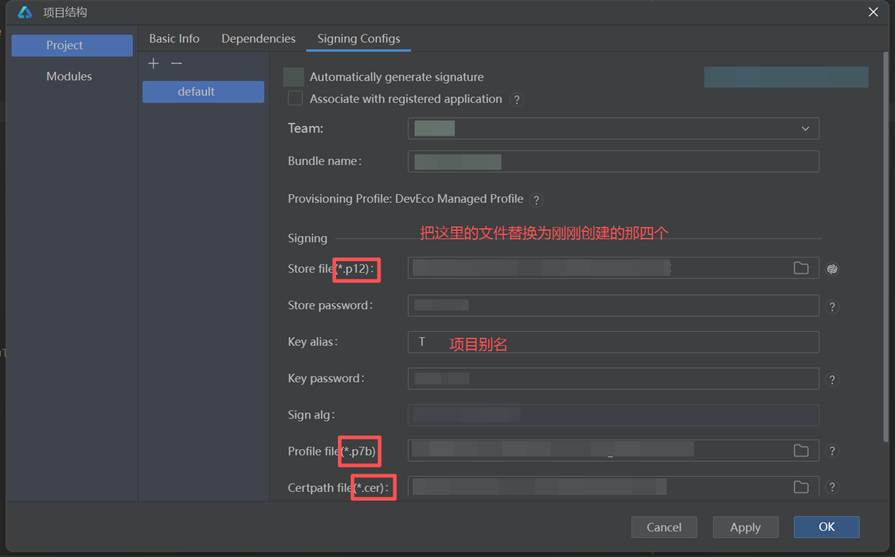
图 14 在 DevEco Studio 中完成签名参数回填
四、经验总结
这套流程真正容易出问题的地方,不在“操作步骤太难”,而在于文件关系容易混乱。只要把平台侧和本地侧的职责分清,整体其实很顺:平台负责应用身份和证书/Profile 申请,本地工程负责密钥生成与签名绑定。
从经验上看,建议重点记住三点:第一,先建应用,再做签名;第二,.csr 是在 DevEco Studio 里生成后再拿去平台申请证书;第三,所有签名文件尽量统一放在固定目录,并把密码和别名单独记录。这样以后重新配置环境或者迁移工程时,会省很多时间。
五、可作为自检的收尾项
AppGallery Connect 中已经成功创建目标应用。
本地已生成并妥善保存 .p12 与 .csr 文件。
平台已成功申请并下载 .cer 文件。
平台已成功申请并下载 .p7b 文件。
工程签名配置中的文件路径、别名、密码均已核对无误。