
特效介绍
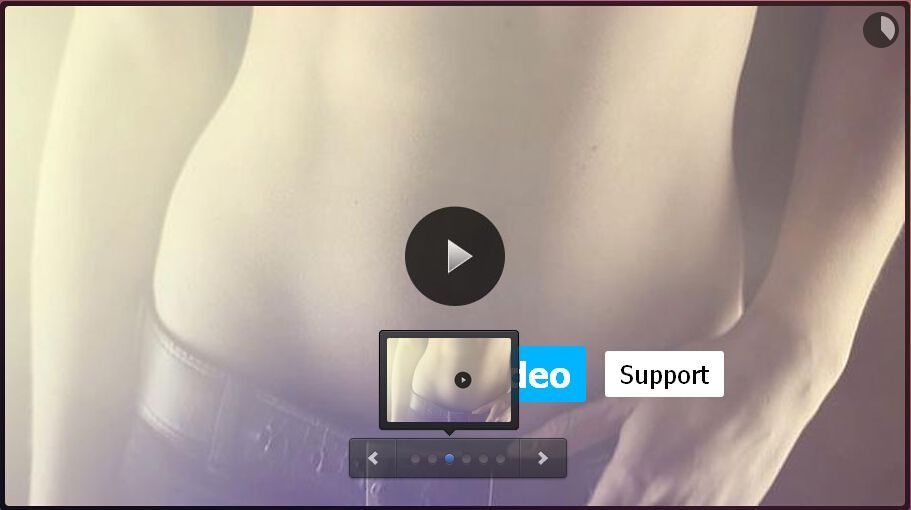
iView图片滚动

iView广告效果
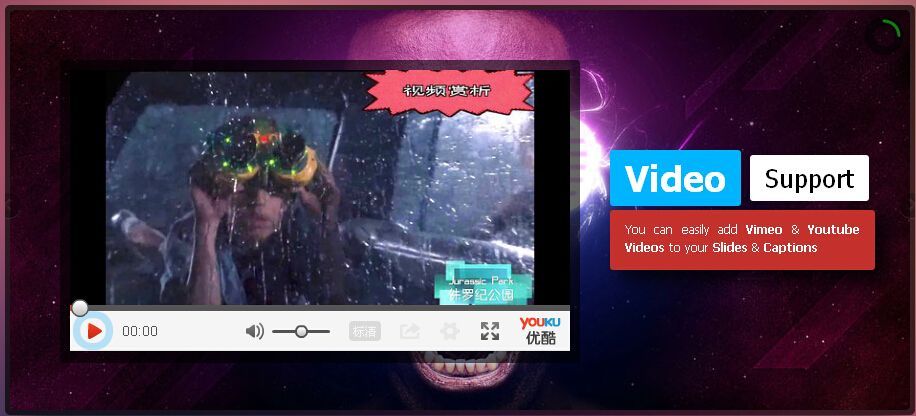
iView视频播放
使用方法
1、引入iView需要的js、css文件(如果您觉得文件过多,可以合并css和js文件):
<link rel="stylesheet" href="style/styles.css" />
<link rel="stylesheet" href="style/iview.css" />
<link rel="stylesheet" href="style/skin_1/style.css" />
<script src="https://5.jimth.com/download/jquery/jquery-1.8.3.min.js"></script>
<script type="text/javascript" src="js/raphael-min.js"></script>
<script type="text/javascript" src="js/jquery.easing.js"></script>
2、在head引入下面的代码:
<script type="text/javascript">
$(document).ready(function() {
    $('#slider').iView();
});
</script>
3、在您需要使用本插件的地方加入下面的代码:
<div id="iview">
    <!-- Slide 1 -->
    <div data-iview:thumbnail="photos/photo1_thumb.jpg" data-iview:image="photos/photo1.jpg">
        <!-- Caption -->
        <div class="iview-caption" data-x="0" data-y="0" data-width="400" data-height="300" data-transition="wipeRight" data-speed="700"><h3>The Responsive Caption</h3>This is the product that you <b><i>all have been waiting for</b></i>!<br><br>Customize this slider with just a little HTML and CSS to your very needs. Give each slider some captions to transport your message.<br><br>All in all it works on every browser (including IE6 / 7 / 8) and on iOS and Android devices!</div>
    </div>
    <!-- Slide 2 -->
    <div data-iview:thumbnail="photos/photo2_thumb.jpg" data-iview:image="photos/photo2.jpg">
        <!-- Caption -->
        <div class="iview-caption" data-x="70" data-y="70" data-transition="expandLeft">Caption Description</div>
    </div>
</div>
参数配置| 参数名 | 参数说明 | 可选值 | 默认值 |
| fx | 幻灯片切换效果 | 所有效果见下面 |
|
| easing | 缓动效果 | 所有效果见 http://jqueryui.com/demos/effect/easing.html |
|
| strips | Number of strips for strip animations | 整数 |
|
| blockCols | Number of block columns for block animations | 整数 |
|
| blockRows | Number of block rows for block animations | 整数 |
|
| captionSpeed | 标题切换速度 | 整数 |
|
| captionEasing | 标题切换效果 | 字符串 |
|
| captionOpacity | 标题透明度 | 0-1的小数 |
|
| animationSpeed | 幻灯片切换速度 | 整数 |
|
| pauseTime | 每张幻灯片显示时间 | 整数 |
|
| startSlide | 从第几张开始播放 | 整数 |
|
| directionNav | 是否显示“上一张”“下一张”导航 | true或false |
|
| directionNavHoverOpacity | 鼠标移动到导航条上时的不透明度 | 0-1的小数 |
|
| controlNav | 是否显示数字导航 | true或false |
|
| controlNavNextPrev | 是否显示“上一张”“下一张”导航 | true或false |
|
| controlNavHoverOpacity | 鼠标移动到导航条上时的不透明度 | 0-1的小数 |
|
| controlNavThumbs | 是否显示拇指导航 | true或false |
|
| controlNavTooltip | 是否显示预览图提示 | true或false |
|
| autoAdvance | 是否自动切换 | true或false |
|
| keyboardNav | 是否允许键盘按键导航 | true或false |
|
| touchNav | 是否允许触摸滑动来切换 | true或false |
|
| pauseOnHover | 是否当鼠标移动到幻灯片上时暂停切换 | true或false |
|
| nextLabel | “下一张”按钮上的文字 | 字符串 |
|
| previousLabel | “上一张”按钮上的文字 | 字符串 |
|
| playLabel | “播放”按钮上的文字 | 字符串 |
|
| pauseLabel | “暂停”按钮上的文字 | 字符串 |
|
| closeLabel | “关闭”按钮上的文字 | 字符串 |
|
| randomStart | 是否从随机的幻灯片开始播放 | true或false |
|
| timer | 计时器样式 | “Pie”, “360Bar” 或 “Bar” |
|
| timerBg | 计时器背景 | 字符串 |
|
| timerColor | 计时器文字颜色 | 字符串 |
|
| timerOpacity | 计时器的不透明度 | 0-1的小数 |
|
| timerDiameter | 计时器直径 | 整数 |
|
| timerPadding | 计时器内边距 | 数字 |
|
| timerStroke | 计时器边框宽度 | 数字 |
|
| timerBarStroke | 计时器条的边框宽度 | 数字 |
|
| timerBarStrokeColor | 计时器条的边框颜色 | 字符串 |
|
| timerBarStrokeStyle | 计时器条的边框样式 | ‘solid’或’dotted’ |
|
| timerX | 计时器X位置阈值 | 数字 |
|
| timerY | 计时器Y位置阈值 | 数字 |
|
| tooltipX | 提示工具X位置阈值 | 数字 |
|
| tooltipY | 提示工具Y位置阈值 | 数字 |
|
| onBeforeChange | 在一张图片切换之前调用的函数 | function(){} |
|
| onAfterChange | 在一张图片切换之后调用的函数 | function(){} |
|
| onSlideshowEnd | 当所有图片显示后调用的函数 | function(){} |
|
| onLastSlide | 当最后一张图片显示后调用的函数 | function(){} |
|
| onAfterLoad | 当幻灯片加载后调用的函数 | function(){} |
|
| onPause | 当幻灯片暂停时调用的函数 | function(){} |
|
| onPlay | 当幻灯片播放时调用的函数 | function(){} |
|