
上周有个朋友问我,为什么他用cc跑项目总是感觉很卡,上下文一多就开始乱——我远程看了一眼,发现他连/compact是什么都不知道。
用了这么久,基本命令都没摸全。
这个问题其实很普遍。很多人装好Claude Code,直接就开始上手用,完全靠直觉,遇到问题就关掉重开。这没什么大问题,但会让你永远停在"能用"的阶段,跨不进去"好用"。
我今天把自己天天在用的命令和快捷键整理出来,不是给你一张大全表看着爽,而是每个都说清楚 什么时候用、为什么用 。
一、先说说我是怎么用cc的
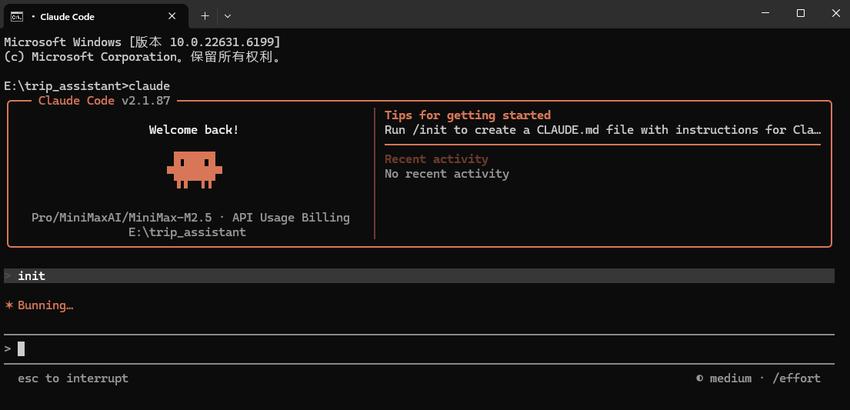
我用Claude Code的方式大概是这样:新项目进来,第一步/init,生成CLAUDE.md,把项目结构、技术栈、一些约定俗成的规范都写进去。不这么做的话,每次开新对话Claude都要重新摸你项目的底,浪费时间还容易出错。
然后开始干活。干到上下文快满的时候/compact一下,继续。需要换个角度想问题,用/clear清空重来。这是我80%时间的工作节奏。
剩下那些命令,是在特定场景下真的能救你命的东西。
二、核心命令:这几个没理由不会
/init— 新项目的第一件事
这个命令会帮你在项目根目录生成一个CLAUDE.md文件。
这个文件的作用是告诉Claude:"这个项目是什么,有哪些规矩,有哪些禁忌。"你可以在里面写:用什么框架、代码风格要求、哪些文件不要动、测试怎么跑……
Claude每次启动会自动读这个文件。相当于你给它配了一个入职手册,不用每次都口头交代。
实操建议:初始化完之后不要直接用,花10分钟把里面的内容改成你项目的实际情况。默认生成的内容是通用的,价值有限。
/compact — 长对话续命神器
cc的对话有上下文限制。一旦超出,模型开始"失忆",给出的回答质量会断崖式下降。
/compact做的事情是把当前对话压缩成一个摘要,然后用这个摘要继续对话。不是清空,是 有损压缩 ——重要的内容会保留,细节会丢失。
所以用的时机很重要: 在上下文还没满、但已经干了一大段活之后用 ,而不是等到系统提示你快满了再用。那个时候很多有用的上下文已经开始被截断了。
经验之谈:做一个相对完整的功能之后/compact一次,是比较好的节奏。
/model — 会切模型的人效率高出一截
很多人用cc就一个模型用到底,这是浪费。
/model 可以让你在对话中切换模型。我的用法:
简单的任务 (写注释、改格式、生成样板代码):haiku,快且便宜
中等难度 (功能实现、debug、代码审查):sonnet,主力
真正硬的骨头 (架构设计、复杂算法、看不懂的报错):opus,慢但准
任务分级用不同模型,这是独立开发者控制成本最直接的方式,可以根据你的需要配置不同的模型。
/clear vs /resume — 重来和恢复
这两个是一对。
/clear 清空整个对话,适合当前思路完全走偏、或者要开始一个新任务的时候。
/resume 恢复上一次的对话。如果你关掉了终端,再打开cc想接着干活, /resume 是你要用的命令。
/memory — 跨会话的记忆
这个命令打开的是那个CLAUDE.md文件(以及全局的记忆文件)。
有个快捷方式我很常用:在对话中直接输入 # 你想记住的内容,Claude会把它写入记忆文件。比如你告诉Claude"我们这个项目用驼峰命名法",下次开新对话它还记得。
这个功能很多人完全不知道。用好了,cc就有了真正意义上的"长期记忆"。
/add-dir — 多目录项目必用
如果你的项目不在当前目录,或者你要同时处理多个相关的项目,/add-dir可以把额外的目录加进来。
比如你在做一个前后端分离的项目,前端在 /frontend ,后端在 /backend ,可以同时把两个都加进来,Claude能跨目录理解上下文。
/mcp — MCP的管理入口
如果你在用MCP(Model Context Protocol)扩展cc的能力,/mcp是你管理这些服务器的地方。可以看到当前连了哪些,状态怎么样,有没有报错。
不用MCP的话这个可以暂时跳过,但如果你想让cc直接操作数据库、调用外部API、访问文件系统——MCP是你以后绕不开的东西。
三、进阶命令:按需使用,但遇到的时候要知道
/cost— 知道自己花了多少钱
这个不用多解释。/cost显示当前这个对话花了多少token、折合多少钱。
养成习惯定期看一眼,会让你对自己的使用方式有更清晰的感知,知道哪些操作是高成本的。

/context— 可视化你的上下文使用情况
上下文用了多少,还剩多少。有了这个可视化,你知道什么时候该/compact了,不用靠猜。
/review— 提交代码前的最后一关
在git commit之前跑一下/review,让Claude帮你过一遍改动。不是万能的,但很多低级错误和潜在问题能在这一步被捞出来。
这个命令在团队协作场景里特别有用,相当于多了一个不会累的代码审查员。
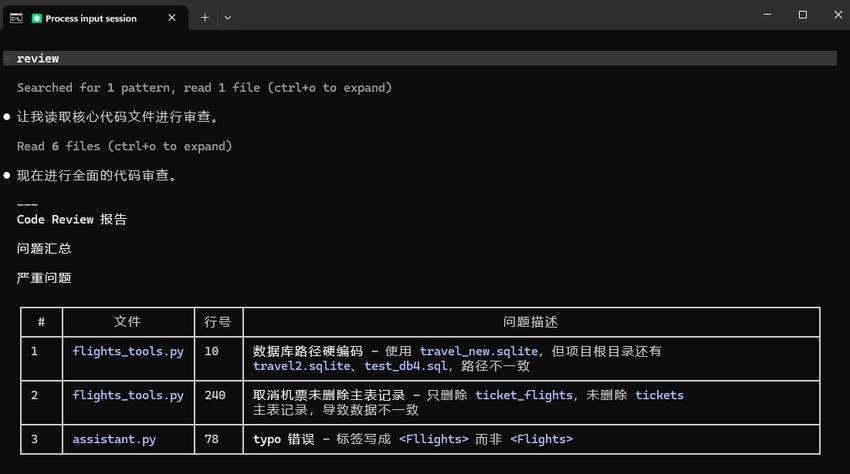
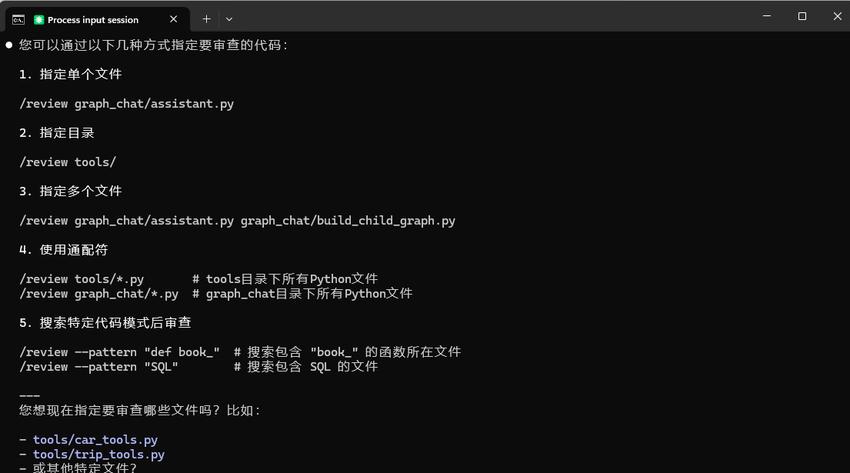
另外:最常用的是指定某些代码review,特别是老工程。
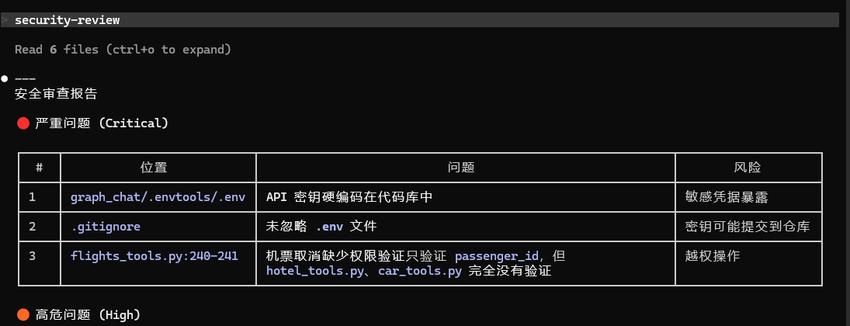
/security-review— 专门看安全问题
和/review不同,/security-review专注于安全层面:有没有硬编码的密钥、有没有SQL注入风险、有没有不安全的依赖……
在代码要上线之前,这一步值得单独跑。
/pr-comments— 直接拉GitHub PR评论
这个命令可以把GitHub上的PR评论拉到cc里,然后让Claude帮你处理。避免你在浏览器和终端之间反复切换。
需要配置GitHub相关的权限,但配置好之后很顺。
/doctor— 遇到奇怪问题先跑这个
cc装得有问题?命令跑不动?MCP连不上?先/doctor一下,自动诊断安装环境,大部分常见问题能直接给出原因。
/hooks— 自动化的起点
/hooks让你在特定的工具事件发生时触发自定义脚本。比如每次Claude写完文件,自动跑一次lint;每次运行测试失败,自动发一条通知。
这是cc从"工具"变成"流程"的关键一步,但有一定上手成本,适合已经把基础玩熟了的人去探索。
四、快捷键:这些才是真正的效率杀手
Shift + Tab — 最高频的一个键
一键接受Claude提出的所有代码变更。不用逐个确认,不用手动复制粘贴。
这个快捷键用熟之后,很多操作的摩擦感会直接消失。
ESC — 刹车键
Claude跑偏了,或者你发现思路不对,按 ESC 立即中断当前执行。
不用等它跑完再纠正,直接打断,重新给方向。这个习惯能帮你省掉很多等待时间。
ESC + ESC — 回到之前的消息
连按两次ESC,可以跳转到上一条消息重新编辑。如果你发现刚才的问法有问题,不用重新打,直接回去改。
Cmd + K — 命令面板
不记得命令全名? Cmd + K 打开命令面板,搜索你想用的命令。比翻文档快得多。
Cmd + B — 后台执行
让某个命令在后台跑,你可以继续做其他事情。跑耗时长的任务时很实用。
@文件名 — 引用文件
在对话中直接 @ 某个文件,Claude就能看到这个文件的内容,不用你复制粘贴进来。
多文件联动的时候特别好用: @src/auth.js 和 @src/user.js 一起引用,让Claude看着这两个文件帮你找问题。
!命令 — 直接跑bash
在cc对话里, !ls -la 直接执行shell命令,结果显示在对话里。不用切终端窗口。
#信息 — 写入记忆
上面 /memory 部分提到过。在对话里 # 这个项目的数据库用PostgreSQL 15 这样写,Claude会把它记进 CLAUDE.md 。
Ctrl + V — 粘贴图片
直接把截图粘贴到cc里,Claude会分析图片内容。调试UI问题、看报错截图、分析流程图,都可以这样做。
五、最后说一个危险命令
claude --dangerously-skip-permissions
这条命令的作用是跳过所有权限确认——Claude的每一步操作都不需要你点确认,直接执行。
适合的场景:你对项目很熟,改动范围明确,而且代码有git版本控制兜底。在这个前提下,这条命令能大幅提升批量操作的效率。
不适合的场景: 新项目、不熟悉的代码库、没有git的情况。出了问题没有退路。
新手慎用,老手酌情用。
六、说到最后
命令和快捷键学起来有点枯燥,但我想说的核心只有一点:
会用工具和用好工具之间,差的不是聪明,是习惯。
真正让独立开发者效率飞起来的,往往就是这些看起来不起眼的小东西——知道什么时候 /compact ,知道用 Shift+Tab 代替手动确认,知道用 @ 引用文件而不是复制粘贴。
这些习惯一旦养成,节省的时间是真实的,积累起来很可观。
先把 /compact + /model + Shift+Tab 这三个组合用熟。其他的,遇到需要的场景再去学,效果反而更好。